Увод
У данашњем свету убрзаног темпа, ефикасно мултитаскинг на вашем паметном телефону може значајно унапредити продуктивност и поједноставити ваше свакодневне активности. Подела екрана како бисте истовремено видели и управљали са две апликације је способност која мења игру. Без обзира да ли треба да прегледате чланке док правите белешке или ћаскате са пријатељима док гледате видео, функција подељеног екрана омогућава несметану интеракцију и смањује стално пребацивање апликација. Било да користите Андроид или iPhone, савладавање функција подељеног екрана отвара нове могућности. Овај свеобухватни водич ће вас водити кроз активирање режима подељеног екрана на Андроид и iOS уређајима, док ће такође понудити савете за оптималну употребу.
Зашто користити подељен екран на вашем телефону?
За свакога ко балансира више задатака, способност да види две апликације истовремено је непроцењива. Замислите да истовремено прегледате друштвене мреже и гледате видео без потребе за пребацивањем назад и напред. Функција подељеног екрана не само да повећава продуктивност већ и побољшава искуства забаве промовишући глаткији процес навигације. Како се дубље упознајемо, разумећете привлачност режима подељеног екрана, његове предности за ефикасност и како може унапредити како личну тако и професионалну употребу на вашем уређају.
Како поделити екран на Андроид уређајима
Провера компатибилности и захтева
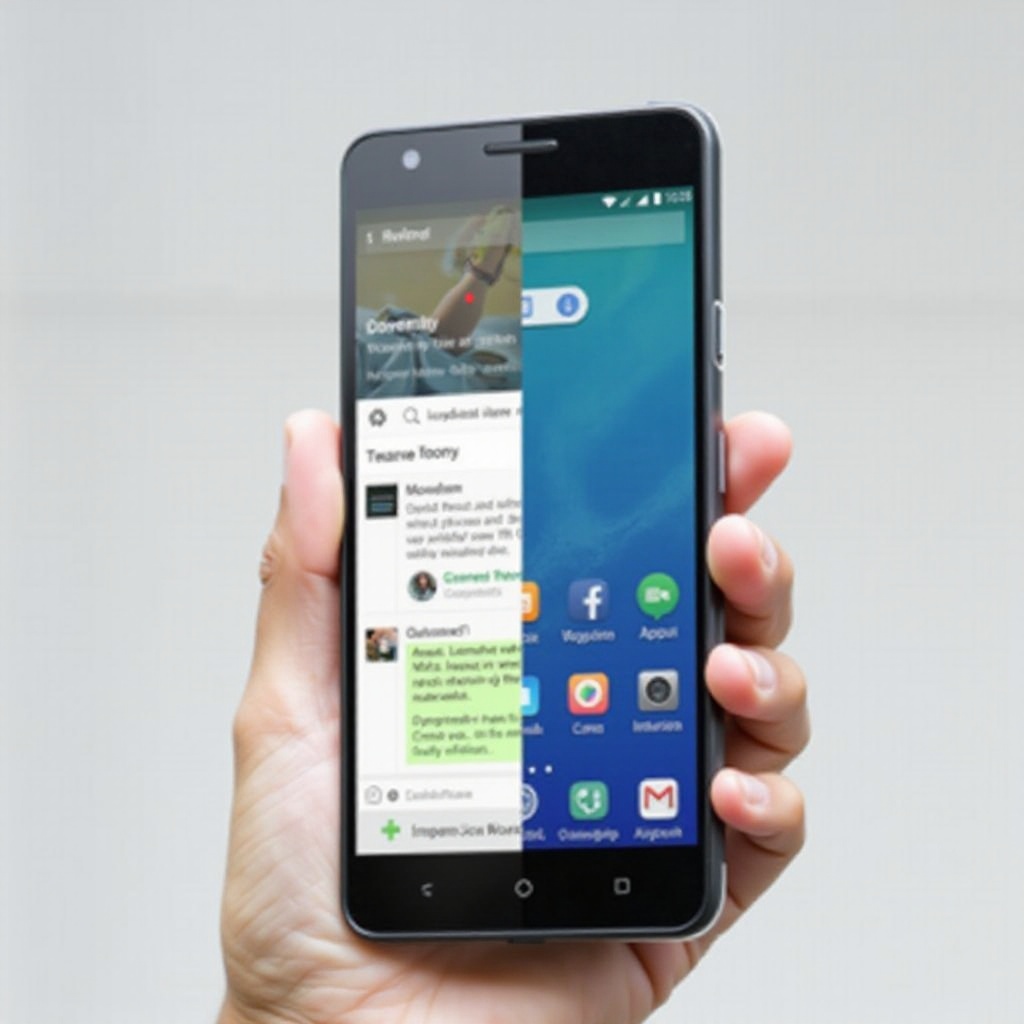
Пре него што уђете у режим подељеног екрана на Андроид уређајима, кључно је да осигурате да ваш телефон подржава ову функцију. Већина уређаја који раде на Андроид 7.0 Ноугат или новијим верзијама опремљени су за поделу екрана. Ако сте несигурни у погледу способности вашег телефона, провера подешавања или кратка претрага на интернету на основу модела вашег телефона и верзије Андроид ОС-а ће разјаснити.
Водич корак-по-корак за активирање подељеног екрана
- Отворите апликације: Почните отварањем апликација које желите да користите у режиму подељеног екрана.
- Приступите недавним апликацијама: Тапните дугме за недавне апликације, обично симболизовано квадратом или иконом са три линије.
- Изаберите прву апликацију: Пронађите апликацију коју желите на врху екрана, тапните на њену икону.
- Омогућите подељени екран: Из опција које се спуштају, изаберите ‘Подељен екран’.
- Изаберите другу апликацију: Прегледајте доступне апликације и тапните на другу апликацију да је поставите на дно.
Прилагођавање вашег искуства подељеног екрана
Након омогућавања подељеног екрана, можете подесити линију које дели екран да промените колико простора свака апликација заузима. Једноставно повуците средњу линију да бисте распоредили простор на екрану по вашој жељи. Ако желите да замените једну апликацију, вратите се у мени недавних апликација и изаберите другу. Прилагодљивост ове функције вам омогућава да персонализујете свој радни ток.
Прелазак са Андроид-овог једноставног подељеног екрана, корисници iOS-а требају нешто другачије методе због варијација у оперативном систему. Истражимо како се постиже слична способност мултитаскинга на iPhone-има.
Како поделити екран на iPhone уређајима
Разумевање ограничења мултитаскинга на iOS-у
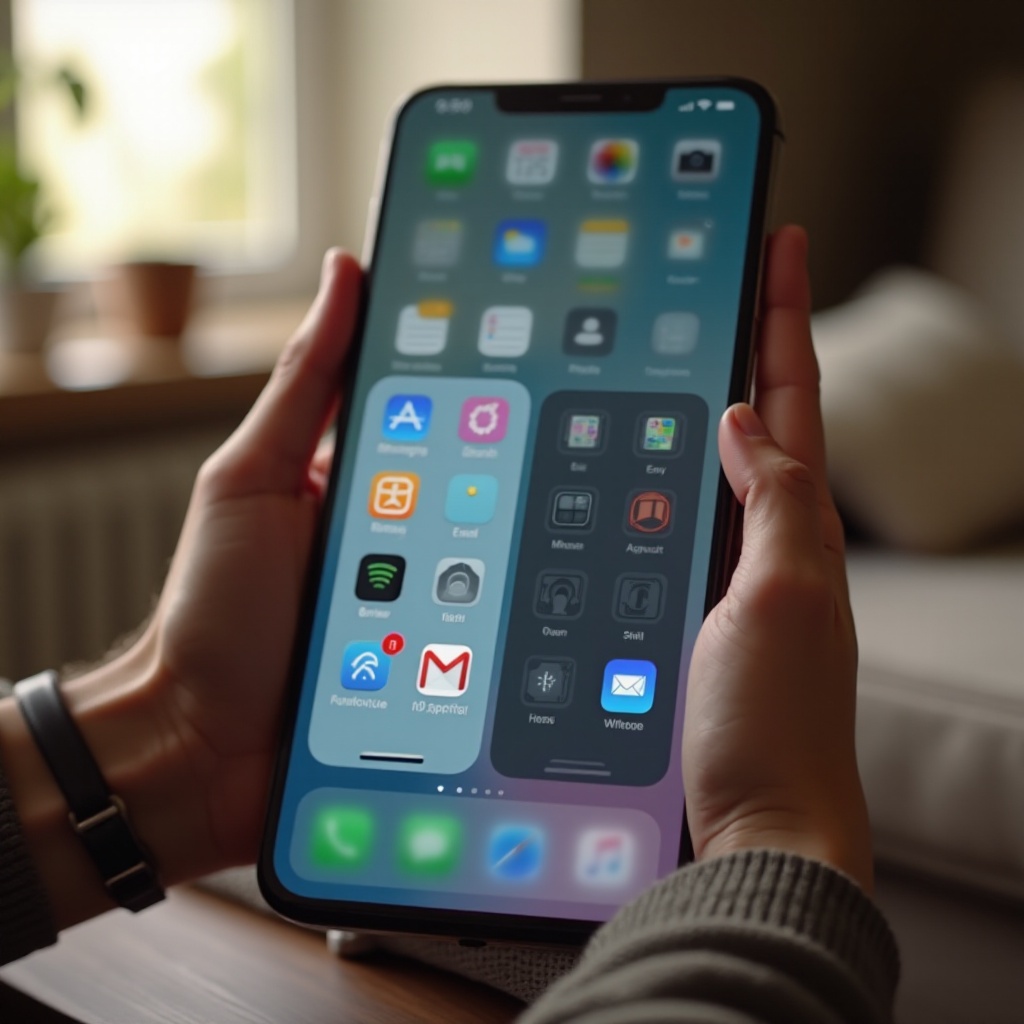
За разлику од iPad-а, iPhone-и не подржавају изворну функцију подељеног екрана. Апплеов дизајн се фокусира на флуидност корисничког интерфејса, али кроз виџете и апликације трећих страна, можете симулирати слично искуство. Разумевање ових ограничења је од виталног значаја за постављање реалних циљева за мултитаскинг на iOS-у.
Апликације трећих страна за симулацију подељеног екрана
Да бисте опонашали подељени екран на iPhone-има, апликације трећих страна као што су Splitware или WebDuo пружају решења. Ове апликације за преузимање омогућавају приказивање две веб странице или апликације једна поред друге, иако функционалност остаје ван основних iOS функција.
Упутства корак-по-корак за коришћење апликација
- Преузмите апликацију за подељени екран: Претражите и преузмите поуздану апликацију за подељени екран из Апп Сторе.
- Отворите апликацију: Покрените апликацију након инсталације.
- Изаберите апликације или веб странице: Користите функционалности унутар апликације да бисте изабрали које апликације или веб странице желите да прикажете.
- Прилагодите изглед: Подесите поделе екрана унутар апликације према вашим жељама.
Иако није интегрисано као на Андроид-у, ова метода пружа изводљиву алтернативу за мултитаскинг на iPhone-у, испоручујући способности сличне подељеном екрану.
Савети за ефективну употребу подељеног екрана
Упаривање апликација за максималну продуктивност
Да бисте повећали продуктивност, упарите комплементарне апликације – као што су апликација за прављење белешки са прегледачем докумената, или ваша апликација за поруке заједно са календаром за оптимизовано управљање агендом. Ова стратегија унапређује синтезу података и побољшава ефективност мултитаскинга.
Подешавање односа екрана и изгледа
Оптимизујте свој поглед подешавањем подела екрана на основу важности и учесталости употребе. Осигурајте да су критичне информације видно истакнуте. Ова персонализација резултира ефикаснијим прилагођавањем радног тока.
Као и код сваког технолошког решења, можете наићи на проблеме при коришћењу подељеног екрана. Брзо решавање ових проблема може осигурати континуирану продуктивност.
Решавање проблема са подељеним екраном
Ако ваш подељени екран не функционише као што се очекује, осигурајте да обе апликације буду компатибилне са овом функцијом; нису све компатибилне са подељеним екраном. Потврдите да је софтвер вашег уређаја ажуран, пошто ажурирања могу решити потенцијалне грешке које утичу на перформансе. Коначно, једноставно поновно покретање уређаја може решити многе потешкоће. Ако проблеми и dalje постоје, консултујте специфичну подршку или службу за кориснике за дубљи увид.
Закључак
Коришћење функција подељеног екрана може значајно побољшати ваше искуство на паметном телефону. Побољшавајући мултитаскинг капацитете, максимализујете ефикасност и поједностављујете интеракције између апликација. Било да користите Андроид или навигирате iOS алтернативама, ови увиди могу вам помоћи да беспрекорно укључите подељену употребу екрана у вашу дневну рутину.
Često postavljana pitanja
Da li je podeljeni ekran dostupan na svim pametnim telefonima?
Nije svaki pametni telefon podržava podeljeni ekran. Neki stariji i jeftiniji uređaji možda nemaju ovu funkciju.
Mogu li koristiti podeljeni ekran u pejzažnom režimu?
Da, podeljeni ekran je kompatibilan sa pejzažnim orijentacijom. Možete rotirati telefon nakon što omogućite režim podeljenog ekrana.
Kako da izađem iz režima podeljenog ekrana?
Pomerite razdelnu liniju skroz na jednu stranu ekrana da zatvorite jednu aplikaciju, vraćajući drugu u režim celog ekrana.