Увод
Квар камере на лаптопу може бити изузетно непријатан, нарочито у овом добу рада на даљину и онлајн учења. Виртуелни састанци и онлајн часови у великој мери зависе од исправне веб камере, тако да када камера недостаје, нарушава ефикасност. Овај водич за отклањање проблема ће вам пружити увид у потенцијалне проблеме и њихова решења. Било да је узроковано хардверским грешкама, неисправним системским подешавањима или софтверским сукобима, разумевање коренског узрока је први корак ка решавању проблема. Хајде да се потрудимо да ваша камера поново почне да ради без проблема.

Идентификовање уобичајених проблема са камером
Пре него што се удубимо у решења, важно је прво дијагностиковати зашто ваша камера можда није детектабилна. Разумевањем да ли проблем потиче од хардвера или софтвера имаћете јаснији пут до његовог ефикасног решавања.
Провера хардвера
Почните са визуелном инспекцијом да бисте искључили једноставне превиде. Уверите се да ни трака ни налепнице не прекривају објектив камере, што је једноставна, али често превиђена ствар. Проверите приручник лаптопа да бисте идентификовали било које постојеће затвараче за приватност који би могли случајно бити затворени. За спољашње веб камере, проверите да ли су све везе сигурне и да камера добија напајање.
Провера софтвера
Проблеми везани за софтвер често потичу од промена у конфигурацији или грешака услед недавних ажурирања. Идите до вашег менаџера уређаја и уверите се да је ваша камера омогућена. Кораци могу мало варирати у зависности од вашег оперативног система, што чини важно да пажљиво следите упутства специфична за ОС.
Провера и прилагођавање системских подешавања
Након потврде основне функционалности хардвера и софтвера, следећи корак је да прегледате системска подешавања. Неисправна подешавања често ометају рад камере.
Подешавања приватности на Windows-у
Корисници Windows-а треба да приступе ‘Privacy’ подешавањима унутар менија система. Одавде, идите на одсек ‘Camera’. Уверите се да је приступ камери укључен како на системском, тако и на нивоу специфичном за апликацију. Не заборавите да проверите да ли неки софтвер треће стране за безбедност можда блокира приступ камери, јер ово лако може проћи непримећено.
Dozvole za korišćenje kamere na MacOS-u
За кориснике Mac-а, процес се мало разликује. Кликом на Apple икону и одабиром ‘System Preferences’, моћи ћете да посетите подешавања ‘Security & Privacy’. Унутар тога, идите на одсек ‘Camera’ и уверите се да потребне апликације имају дозволу за коришћење камере.
Ažuriranje i ponovno instaliranje drajvera za kameru
Драјвери чине мост између вашег хардвера и софтвера. Застарели драјвери могу довести до нефункционалних камера, тако да је важно да их одржавате ажурним.
Како ажурирати драјвере за камеру
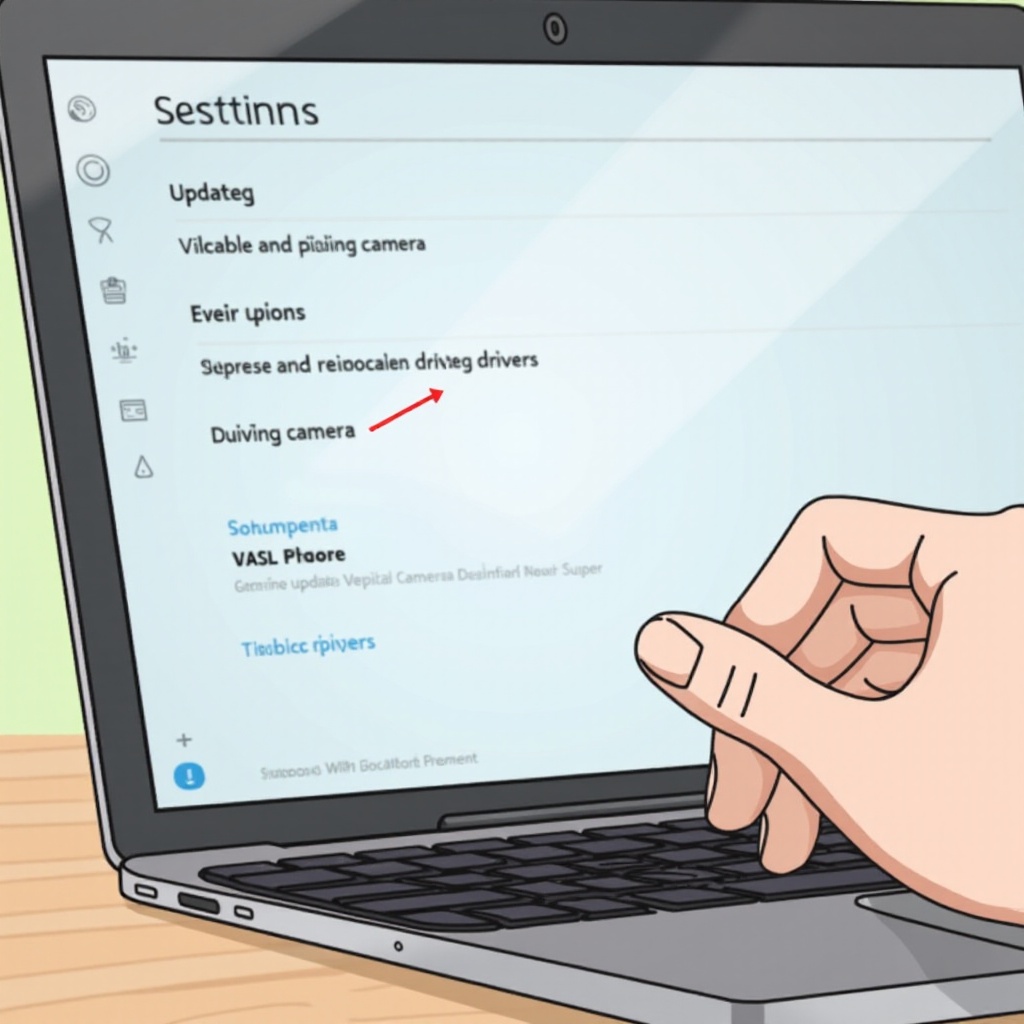
За Windows, приступите ‘Device Manager’, пронађите камеру испод ‘Imaging devices’ и изаберите ‘Update driver’. Ова акција подстиче систем да тражи недавна ажурирања, ажурирајући потребне датотеке аутоматски.
Поновно инсталирање драјвера на различитим ОС
Поновно инсталирање може бити неопходно ако ажурирања не реше проблем. На Windows-у, ово укључује деинсталирање уређаја из ‘Device Manager’ и поновно покретање, омогућујући систему да аутоматски поново инсталира исправне драјвере. Корисници Mac-a треба да се увере да им је систем ажуран, јер ажурирања обично укључују потребне драјвере.
Решавање сукоба софтвера треће стране
Сукоби софтвера долаза са апликацијама треће стране могу ометати функционалност камере, нарочито од алата за конференције.
Идентификовање конфликтних апликација
Апликације као што су Zoom или Skype могу монополизовати приступ камери. Редовно проверавајте ове апликације да видите да ли су постављене да увек користе вашу камеру, спречавајући друге апликације да конкуришу.
Подешавање дозвола за апликације
Заројте се у подешавања било које потенцијално конфликтне апликације. Искључите опције искључивог приступа у подешавањима да бисте осигурали да ваш лаптоп правично алоцира ресурсе камере неопходним програмима.
Напредни кораци за отклањање проблема
Претпоставимо да ваша камера остаје упорна упркос овим мерама. У том случају, размотрите напредне интервенције, посебно обнову софтвера или реконфигурације BIOS-а, за темељито отклањање проблема.
Опције враћања система
Постојане софтверске грешке могу захтевати враћање система. Враћање вашег уређаја у претходно стање може оживети функционалне конфигурације. На Windows-у, ова опција лежи у Контролној табли под ‘System Restore.’
Технике ресетовања BIOS-а
Хардверски проблеми понекад захтевају прилагођавања у BIOS подешавањима. Приступите BIOS-у током покретања система и ресетујте на подразумевана подешавања да бисте елиминисали основне хардверске конфигурације.
Када тражити професионалну помоћ
Иако овај водич пружа свеобухватна решења, одређени проблеми, посебно они који укључују хардвер, могу захтевати стручну интервенцију. Напредне реконфигурације или тешко дијагностиковати кварове могу захтевати увиде професионалца који их може безбедно и ефикасно решити.
Закључак
Обезбеђивање да ваша лаптоп камера ради исправно је више од погодности; омогућава беспрекорну дигиталну повезаност. Од прегледа хардверских веза и ажурирања драјвера до провере системских подешавања, бројни кораци за отклањање проблема могу брзо решити ове проблеме. Међутим, ако наиђете на упорне проблеме, не устручавајте се да затражите професионалну помоћ.
Često postavljana pitanja
Zašto moja laptop kamera nije prepoznata?
Vaša laptop kamera možda nije prepoznata zbog onemogućenih postavki, zastarelih drajvera ili sukoba sa drugim softverom. Provera ovih aspekata može pomoći u vraćanju funkcionalnosti.
Kako da uključim postavke kamere?
Proverite sistemske postavke u odeljku ‘Privatnost’ ili ‘Bezbednost i privatnost’, u zavisnosti od vašeg operativnog sistema. Uverite se da su potrebne dozvole omogućene, što aplikacijama dozvoljava pristup vašoj kameri.
Može li kamera na laptopu prestati da radi zbog hardverskog oštećenja?
Da, hardverska oštećenja kao što su napuknute sočiva ili loši spojevi mogu napraviti kameru nefunkcionalnom. Ako koraci za rešavanje problema ne uspeju, obratite se profesionalcu da proveri moguće fizičko oštećenje.