
Uvod
Blokiranje u bezbednom režimu na Samsung uređaju može biti izvor frustracije. Bezbedni režim je dijagnostički alat koji onemogućava aplikacije trećih strana kako bi identifikovao probleme, ali može smanjiti funkcionalnost kada se koristi duže vreme. Srećom, proces izlaska iz ovog režima je uglavnom jednostavan. Ovaj vodič će objasniti kako izaći iz bezbednog režima na Samsung uređajima. Bilo da se suočavate sa upornim problemom ili ste novi u ovom meniju, pratite ove korake kako biste potpuno vratili funkcionalnost vašeg telefona.
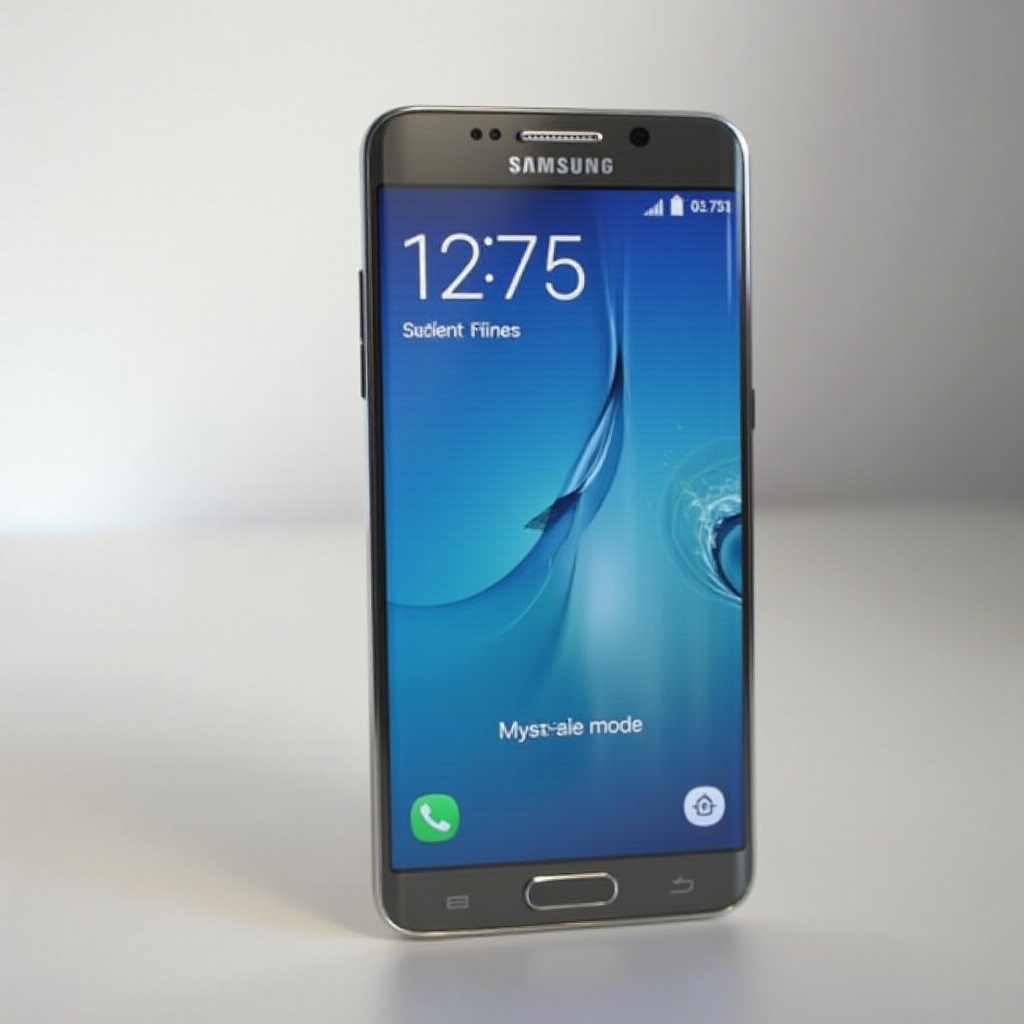
Razumevanje bezbednog režima na Samsung uređajima
Bezbedni režim služi kao dijagnostička funkcija na Samsung uređajima, prvenstveno se aktivira kada vaš telefon otkrije anomaliju koju su možda izazvale aplikacije ili problemi sa sistemom. U bezbednom režimu, isključivo su dostupne preinstalirane aplikacije, što pomaže u izolovanju i rešavanju problema koje donose nedavni dodaci softveru. Iako bezbedni režim može biti koristan, ograničava pune mogućnosti vašeg uređaja, čineći neophodnim izlazak čim identifikujete ili rešite problem.
Uobičajeni uzroci ulaska u bezbedni režim
Činioci koji mogu doprineti ulasku vašeg Samsung uređaja u bezbedni režim su brojni. Jedan uobičajeni problem je instalacija ometajućih ili štetnih aplikacija. Fizički problemi, kao što su neispravni ili zaglavljeni tasteri, posebno tasteri za jačinu zvuka, mogu aktivirati bezbedni režim tokom pokretanja. Pored toga, problemi u operativnom sistemu ili nedavne nadogradnje softvera mogu inicirati bezbedni režim. Prepoznavanje ovih uzroka omogućava korisnicima bolje rešavanje i eventualno sprečavanje budućih pojavljivanja.
Brza rešenja za izlazak iz bezbednog režima
Ako vaš Samsung uređaj odbija da napusti bezbedni režim, razmislite o sledećim brzim rešenjima:
Ponovno pokretanje Samsung uređaja
Jedno od najjednostavnijih rešenja je ponovno pokretanje telefona:
1. Pritisnite i držite dugme za napajanje dok se ne pojavi meni za isključivanje.
2. Dodirnite ‘Ponovo pokreni’ ili ‘Isključi’ i zatim ponovo uključite uređaj.
Često se ovime resetuje proces pokretanja, rešavajući situaciju sa bezbednim režimom.
Proverite zaglavljene tastere i portove
Fizički problemi mogu zadržati vaš uređaj u bezbednom režimu. Proverite:
– Tasteri: Uverite se da nijedan taster, naročito za smanjenje jačine zvuka, nije zaglavljen jer ovi mogu aktivirati bezbedni režim tokom pokretanja.
– Portovi: Proverite da li ima prepreka ili oštećenja u portovima za punjenje i slušalice koji mogu nehotice simulirati pritiske tastera, utičući na proces pokretanja.
Ako se problemi otkriju, nežno ih očistite mekom četkom ili potražite profesionalno održavanje ako je potrebno.
Rešavanje upornijih problema sa bezbednim režimom
Ako jednostavna rešenja ne reše problem, pokušajte sa sledećim merama:
Deinstalirajte nedavno preuzete aplikacije
Zlonamerne ili pogrešne aplikacije često pokreću bezbedni režim. Da biste to rešili:
1. Idite na ‘Podešavanja’ > ‘Aplikacije’.
2. Identifikujte i deinstalirajte nedavne aplikacije koje možda izazivaju probleme.
3. Ponovo pokrenite uređaj da proverite da li je izašao iz bezbednog režima.
Ažurirajte vaš operativni sistem
Zastareli sistemski softver može dovesti do neočekivanih aktivacija bezbednog režima. Da biste osigurali da je softver ažuriran:
1. Pristupite ‘Podešavanja’ > ‘Ažuriranje softvera’.
2. Dodirnite ‘Preuzmi i instaliraj’ ako postoji ažuriranje.
3. Nakon ažuriranja, ponovo pokrenite uređaj da vidite da li problem i dalje postoji.
Napredna rešenja za probleme sa bezbednim režimom
Ako su problemi sa bezbednim režimom uporni, možda će biti potrebne naprednije mere:
Izvršite fabricko resetovanje
Sveobuhvatno resetovanje softvera može pomoći u rešavanju tekućih problema:
1. Napravite rezervnu kopiju ključnih podataka.
2. Idite na ‘Podešavanja’ > ‘Opšte upravljanje’ > ‘Resetuj’.
3. Izaberite ‘Fabricko resetovanje podataka’ i potvrdite svoj izbor.
Ovaj korak će izbrisati sve podatke i vratiti originalna podešavanja, pa obavezno pre toga bezbedno sačuvajte rezervne kopije.
Potražite profesionalnu pomoć
Za probleme koji se ne mogu rešiti, profesionalna pomoć iz zvaničnih Samsung servisnih centara može biti najbolje rešenje. Tehničari mogu dijagnostikovati hardverske kvarove ili izvesti napredne popravke koje zahtevaju specijalizovane veštine.
Sprečavanje budućih aktivacija bezbednog režima
Da biste izbegli buduće probleme sa bezbednim režimom:
– Često ažurirajte aplikacije i operativni sistem.
– Kontinuirano pratite i instalirajte samo pouzdane aplikacije iz pouzdanih izvora.
– Pažljivo rukujte uređajem kako biste izbegli fizička oštećenja koja bi mogla aktivirati bezbedni režim.
Zaključak
Sa strategijama navedenim gore, izlazak iz bezbednog režima na Samsung uređaju sada bi trebao biti ostvariv. Od brzih popravki do tehnika rešavanja problema, držanje vašeg uređaja ažuriranim i očišćenim od nepouzdanih aplikacija obezbediće nesmetane operacije. Zapamtite, profesionalna pomoć je uvek dostupna ako teškoće potraju.
Često postavljana pitanja
Šta da radim ako moj Samsung telefon stalno ulazi u siguran režim?
Ponavljano aktiviranje sigurnog režima sugeriše postojeći problem. Počnite uklanjanjem sumnjivih aplikacija i ažuriranjem uređaja. Ako se problem ne reši, razmislite o fabričkom resetovanju ili stručnom popravku.
Može li siguran režim oštetiti moj Samsung telefon?
Siguran režim neće naštetiti vašem uređaju; to je dijagnostički režim koji izoluje probleme sa softverom. Međutim, rešavanje osnovnih problema je ključno za održavanje zdravlja uređaja.
Kako da napravim rezervnu kopiju podataka pre nego što izvršim fabričko resetovanje na svom Samsung uređaju?
Za rezervne kopije, koristite Samsung Cloud odlaskom na ‘Podešavanja’ > ‘Nalozi i sigurnosna kopija’ > ‘Samsung Cloud’, ili Google Backup putem ‘Podešavanja’ > ‘Google’ > ‘Snimanje rezervne kopije’. Alternativno, kopirajte fajlove na SD karticu ili računar putem USB-a.