Introducere
În era digitală de astăzi, gestionarea timpului petrecut în fața ecranelor este crucială pentru menținerea unui echilibru sănătos cu tehnologia, în special pentru familii. Windows 11 oferă caracteristici robuste care ajută la controlul timpului petrecut în fața ecranului și la crearea unui mediu digital echilibrat. Aceste setări sunt concepute nu doar pentru a gestiona utilizarea dispozitivelor, ci și pentru a încuraja obiceiuri digitale mai sănătoase.
Configurarea corectă a funcțiilor de timp petrecut în fața ecranului poate ajuta la prevenirea expunerii excesive la ecran, blocarea conținutului nepotrivit și creșterea productivității. Acest ghid cuprinzător vă va ghida prin configurarea și optimizarea timpului petrecut în fața ecranului pe Windows 11, asigurându-vă că utilizați aceste instrumente pentru a stabili un stil de viață digital armonios.
Înțelegerea Timpului Petrecut în Fața Ecranului în Windows 11
Funcționalitatea timpului petrecut în fața ecranului în Windows 11 oferă utilizatorilor, în special părinților, resurse pentru a reglementa utilizarea dispozitivelor și a controla conținutul accesibil. Este o parte esențială a angajamentului Microsoft de a oferi instrumente care îmbunătățesc moderația și siguranța online.
Folosind aceste instrumente de timp petrecut în fața ecranului, utilizatorii pot limita timpul petrecut pe aplicații și site-uri web individuale. Acest lucru promovează o experiență de calcul controlată, sigură și productivă, personalizată atât pentru familii, cât și pentru utilizatorii individuali.
Începând cu Configurarea Timpului Petrecut în Fața Ecranului
Verificarea Cerințelor și Actualizărilor de Sistem
Înainte de a începe, verificați dacă sistemul dvs. îndeplinește criteriile esențiale. Este important să vă asigurați că Windows 11 este actualizat:
- Deschideți Setări.
- Navigați la Windows Update.
- Faceți clic pe Verifică pentru actualizări și instalați orice actualizări disponibile.
Configurarea unui Cont Microsoft Family
Un cont Microsoft Family este esențial pentru a utiliza în mod optim funcțiile de timp petrecut în fața ecranului. Acesta permite gestionarea fără cusur a setărilor timpului petrecut în fața ecranului pe mai multe dispozitive.
- Accesați site-ul Microsoft Family Safety.
- Conectați-vă cu un cont Microsoft existent sau creați unul.
- Invitați membrii familiei să se alăture trimițând invitații prin e-mail.
Configurarea Limitelor de Timp Petrecut în Fața Ecranului
Stabilirea Limitelor de Utilizare a Dispozitivului
Stabilirea limitelor de utilizare a dispozitivului asigură că dispozitivele sunt utilizate în intervalele orare prescrise:
- Accesați aplicația Family Safety sau site-ul online.
- Alegeți un membru al familiei prin intermediul filei Family.
- Faceți clic pe Timp petrecut în fața ecranului.
- Activați Limitele dispozitivului și personalizați orele/minutele pentru fiecare zi.
Personalizarea Restricțiilor pentru Aplicații și Jocuri
Ajustați alocațiile pentru aplicații și jocuri specifice:
- Sub Timp petrecut în fața ecranului, localizați Aplicații și jocuri pentru membrul specificat al familiei.
- Stabiliți limite zilnice de utilizare pe aplicație/joc.
- Definiți restricțiile care să fie aplicabile numai în anumite intervale de timp, dacă este necesar.
Implementarea Filtrelor de Conținut
Navigați în siguranță prin configurarea filtrelor de conținut:
- Deschideți setările Family Safety.
- Accesați secțiunea Web și căutare.
- Asigurați-vă că Blocarea site-urilor web nepotrivite este activată pentru filtrarea automată a conținutului pentru adulți.
- Personalizați adăugând site-uri specifice la listele de permise sau blocate.
Monitorizarea și Ajustarea Setărilor Timpului Petrecut în Fața Ecranului
Revizuirea Rapoartelor Timpului Petrecut în Fața Ecranului
Monitorizarea activităților ajută la luarea de decizii informate pentru ajustări:
- Accesați tabloul de bord Family Safety.
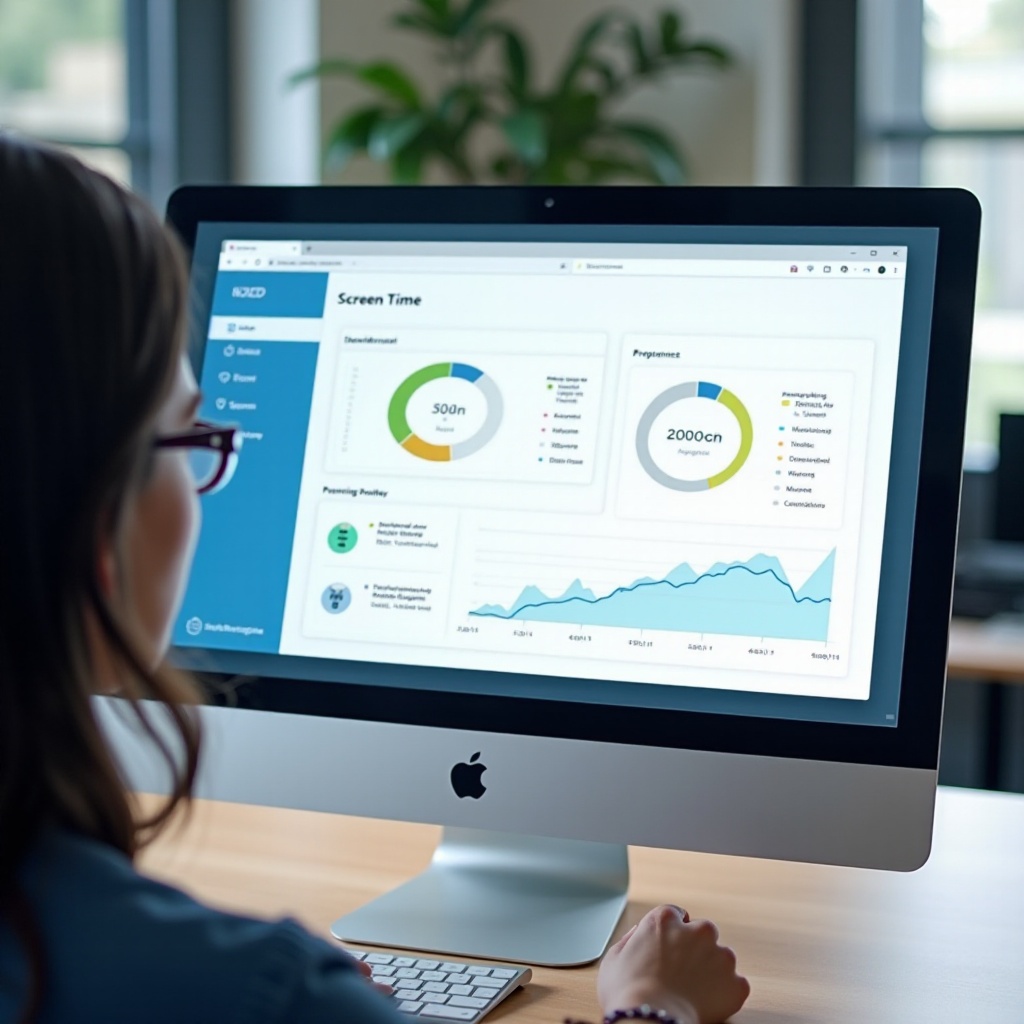
- Examinați rapoartele de activitate detaliind timpul de utilizare al dispozitivului/aplicației.
- Utilizați informațiile din aceste rapoarte pentru a identifica unde sunt benefice modificările.
Rafinarea Limitelor Conform Activității
Modificați setările timpului petrecut în fața ecranului pe baza informațiilor de activitate:
- Pentru reguli mai relaxate în weekend, modificați setările pentru a permite mai mult timp.
- Mențineți limitele flexibile pentru a acomoda nevoile în schimbare în timp.
Abordarea Provocărilor Comune
Rezolvarea Problemelor de Configurare
Întâmpinarea problemelor este normală. Pentru a rezolva problemele:
- Verificați din nou toate configurațiile pentru a prinde setări trecute cu vederea.
- Verificați dacă există actualizări neinstalate care ar putea interfera cu funcțiile timpului petrecut în fața ecranului.
Căutarea Ajutorului de la Windows Support
Problemele persistente pot necesita asistență profesională:
- Vizitați site-ul oficial de suport Microsoft.
- Utilizați opțiunile de contact disponibile pentru a vă conecta cu experții în suport.
Concluzie
Stabilirea și gestionarea timpului petrecut în fața ecranului pe Windows 11 este o abordare accesibilă, dar puternică, pentru a promova utilizarea digitală moderată. Urmând acești pași de configurare, implementând restricții și revizuind cu vigilență utilizarea, puteți promova un mediu digital mai sănătos, personalizat pentru a se potrivi nevoilor individuale. Echipati-vă familia cu instrumentele necesare pentru o experiență de calcul mai sigură și mai reglementată.
Întrebări frecvente
Cum pot seta programe diferite de timp de ecran pentru zilele săptămânii și pentru weekenduri?
În setările de Siguranță Familială, puteți seta ore specifice pentru zilele lucrătoare și weekenduri separat, în secțiunea ‘Limitări dispozitiv’.
Pot gestiona setările de timp de ecran de la distanță?
Da, puteți gestiona setările de la distanță prin intermediul aplicației sau site-ului Microsoft Family Safety, permițându-vă controlul chiar și atunci când sunteți departe.
Ce se întâmplă când se atinge limita de timp de ecran?
Odată ce limitele sunt atinse, dispozitivul va adăuga un ecran de blocare, împiedicând utilizarea ulterioară, cu excepția cazului în care este solicitat și aprobat timp suplimentar.