
Introducere
În lumea rapidă de astăzi, multitaskingul eficient pe smartphone-ul tău poate îmbunătăți semnificativ productivitatea și simplifica activitățile zilnice. Împărțirea ecranului pentru a vizualiza și opera două aplicații simultan este o capacitate revoluționară. Fie că ai nevoie să navighezi articole în timp ce iei notițe sau să conversezi cu prietenii în timp ce vizionezi videoclipuri, funcționalitatea de ecran împărțit permite interacțiuni fără întrerupere și reduce comutarea constantă între aplicații. Fie că utilizezi un Android sau un iPhone, stăpânirea caracteristicilor de ecran împărțit deschide noi posibilități. Acest ghid cuprinzător te va ghida în activarea modurilor de ecran împărțit atât pe Android cât și pe iOS, oferind în același timp sfaturi pentru utilizarea optimă.
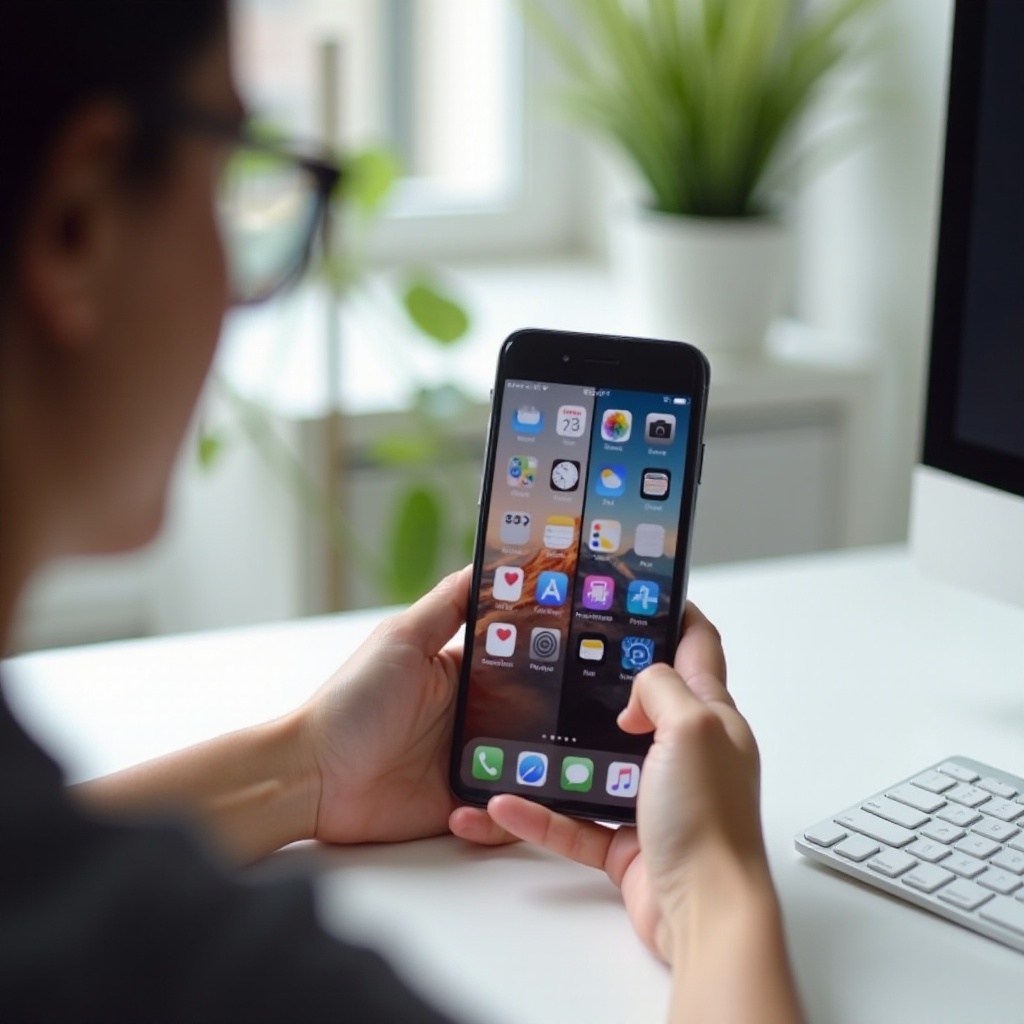
De ce să folosești ecran împărțit pe telefonul tău?
Pentru oricine echilibrează mai multe sarcini, abilitatea de a vizualiza două aplicații simultan este de neprețuit. Imaginează-ți că navighezi pe rețelele sociale și vizionezi un videoclip simultan fără necesitatea de a comuta înainte și înapoi. Funcționalitatea de ecran împărțit nu doar că stimulează productivitatea, dar îmbunătățește și experiențele de divertisment promovând un proces de navigare mai fluid. Pe măsură ce aprofundăm, vei înțelege atractivitatea modului de ecran împărțit, beneficiile sale pentru eficiență și modul în care poate îmbunătăți atât utilizarea personală, cât și profesională pe dispozitivul tău.
Cum să folosești ecran împărțit pe dispozitive Android
Verificarea compatibilității și cerințelor
Înainte de a accesa modul de ecran împărțit pe dispozitive Android, este esențial să te asiguri că telefonul tău suportă această funcție. Majoritatea dispozitivelor care rulează Android 7.0 Nougat sau mai târziu sunt echipate pentru ecran împărțit. Dacă nu ești sigur de capabilitățile telefonului tău, verificarea setărilor sau o cercetare rapidă online bazată pe modelul telefonului și versiunea OS Android va clarifica.
Ghid pas cu pas pentru activarea ecranului împărțit
- Deschide aplicațiile: Începe prin deschiderea aplicațiilor pe care dorești să le utilizezi în modul de ecran împărțit.
- Accesează aplicațiile recente: Apasă butonul aplicațiilor recente, de obicei simbolizat printr-un pătrat sau o pictogramă cu trei linii.
- Selectează prima aplicație: Localizează aplicația pe care o dorești în partea de sus a ecranului, apasă pe pictograma sa.
- Activează ecranul împărțit: Din opțiunile de dropdown, alege ‘Ecran împărțit’.
- Selectează a doua aplicație: Răsfoiește aplicațiile disponibile și apasă pe a doua aplicație pentru a o poziționa în partea de jos.
Personalizarea experienței de ecran împărțit
După activarea ecranului împărțit, poți ajusta linia divizorie a ecranului pentru a modifica cât spațiu ocupă fiecare aplicație. Pur și simplu trage linia de mijloc pentru a distribui spațiul pe ecran conform preferinței tale. Dacă dorești să înlocuiești o aplicație, revino la meniul aplicațiilor recente și selectează una diferită. Adaptabilitatea acestei funcționalități îți permite să personalizezi fluxul de lucru.
Trecând de la ecranul împărțit simplu al Android către utilizatorii iOS necesită metode ușor diferite din cauza variațiilor sistemului de operare. Hai să explorăm obținerea capabilităților similare de multitasking pe iPhone-uri.
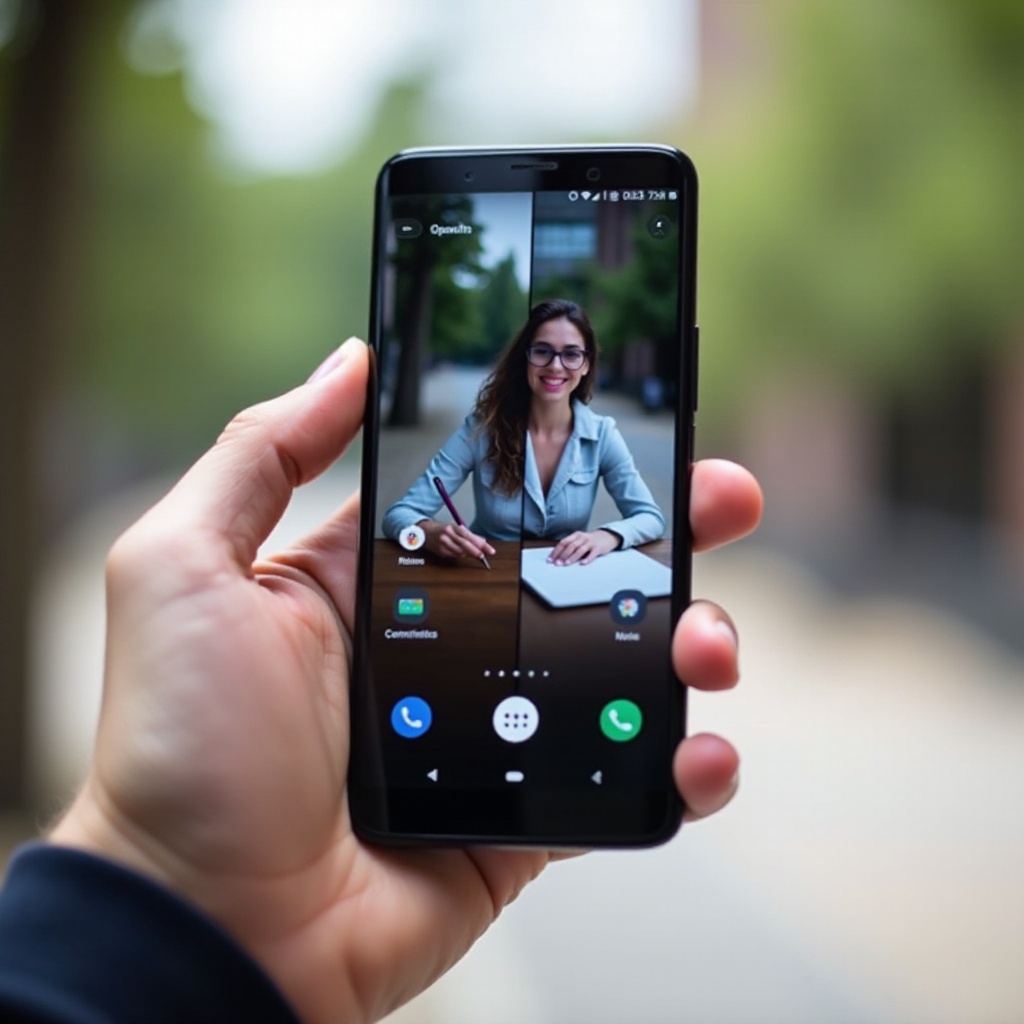
Cum să folosești ecran împărțit pe iPhone-uri
Înțelegerea limitărilor multitasking iOS
Spre deosebire de iPad-uri, iPhone-urile nu suportă o funcție nativă de ecran împărțit. Designul Apple se concentrează pe fluiditatea interfeței utilizatorului, dar prin widget-uri și aplicații terțe, poți simula o experiență similară. Înțelegerea acestor limitări este esențială în stabilirea unor obiective realiste de multitasking pe iOS.
Aplicații terțe pentru simularea ecranului împărțit
Pentru a imita un ecran împărțit pe iPhone-uri, aplicații terțe precum Splitware sau WebDuo oferă soluții. Aceste aplicații descărcabile permit vizualizarea simultană a două pagini web sau aplicații, deși funcționalitatea rămâne în afara caracteristicilor de bază iOS.
Instrucțiuni pas cu pas pentru utilizarea aplicațiilor
- Descarcă o aplicație de ecran împărțit: Caută și descarcă o aplicație de ecran împărțit fiabilă din App Store.
- Deschide aplicația: Lansează aplicația după instalare.
- Selectează aplicații sau site-uri web: Utilizează funcționalitățile în aplicație pentru a alege ce aplicații sau site-uri web să afișeze.
- Personalizează aspectul: Ajustează partițiile ecranului în aplicație conform preferinței tale.
Deși nu este la fel de integrat ca Android, această metodă oferă o alternativă pentru multitasking iPhone, oferind capabilități similare ecranului împărțit.
Sfaturi pentru utilizarea eficientă a ecranului împărțit
Asocierea aplicațiilor pentru maximizarea productivității
Pentru a spori productivitatea, asociază aplicații complementare—precum o aplicație de notițe cu un vizualizator de documente, sau aplicația ta de mesagerie alături de un calendar pentru o gestionare optimizată a agendei. Această strategie îmbunătățește sinteza datelor și eficiența multitaskingului.
Ajustarea raportului și aspectului ecranului
Optimizează-ți vizualizarea ajustând partiția ecranului bazat pe importanță și frecvența utilizării. Asigură-te că informațiile critice sunt vizibile în mod proeminent. Această personalizare rezultă într-o mai bună alinire a fluxului de lucru.
Ca orice soluție tech, poți întâmpina probleme atunci când utilizezi ecranul împărțit. Abordarea lor promptă poate asigura continuitatea productivității.
Rezolvarea problemelor de ecran împărțit
Dacă ecranul tău împărțit nu funcționează așa cum te aștepți, asigură-te că ambele aplicații sunt compatibile cu această funcție; nu toate suportă ecranul împărțit. Confirmă că software-ul dispozitivului tău este actualizat, deoarece actualizările pot rezolva posibilele erori care afectează performanța. În cele din urmă, o simplă repornire a dispozitivului poate rezolva multe dificultăți. Dacă problemele persistă, consultă suportul specific pentru dispozitiv sau serviciul de relații cu clienții pentru informații mai profunde.
Concluzie
Valorificarea funcționalităților de ecran împărțit poate ridica semnificativ experiența pe smartphone-ul tău. Prin îmbunătățirea capabilităților de multitasking, maximizezi eficiența și simplifici interacțiunile între aplicații. Fie că te afli pe Android sau navighezi alternative iOS, aceste informații te pot ajuta să integrezi fără efort utilizarea ecranului împărțit în rutina ta zilnică.
Întrebări frecvente
Este disponibilă funcția de ecran divizat pe toate smartphone-urile?
Nu toate smartphone-urile suportă ecranul divizat. Unele dispozitive mai vechi și mai accesibile pot să nu aibă această funcție.
Pot folosi ecranul divizat în modul peisaj?
Da, ecranul divizat este compatibil cu orientarea peisaj. Poți roti telefonul după ce ai activat modul ecran divizat.
Cum ies din modul ecran divizat?
Trage linia de divizare complet spre una dintre laturile ecranului pentru a închide o aplicație, restabilind cealaltă la modul ecran complet.