Увод
Разумевање RAM-а на вашем лаптопу је кључно за максимизирање перформанси и идентификовање ограничења. Без обзира да ли ваш лаптоп ради споро или размишљате о надоградњи, познавање начина провере RAM-а вашег уређаја је пресудно. Овај водич ће вас провести кроз проверу RAM-а на лаптопима са Windows или macOS, понудити савете за решавање проблема и предложити стратегије за побољшање перформанси. Са овим знањем, можете обезбедити да ваш лаптоп ради глатко и задовољи ваше захтеве. Задубимо се у то зашто је RAM критичан за ефикасност вашег уређаја.

Разумевање RAM-а и његов значај
RAM, или меморија са случајним приступом, је од суштинског значаја у управљању активним задацима и процесима вашег лаптопа. Утиче на то колико ефикасно ваш лаптоп управља апликацијама и обавља вишеструки задатак. Више RAM-а обично значи глаткије, поузданије перформансе. Лаптопи који немају довољно RAM-а тешко се носе са модерним апликацијама, изазивајући кашњења и падове. Дијагнозом прекида у раду и разумевањем улоге RAM-а, можете донети информисане одлуке о надоградњама или решавању проблема. Правилно управљање RAM-ом продужава живот и ефикасност вашег лаптопа.
Методе за проверу RAM-а на Windows лаптопима
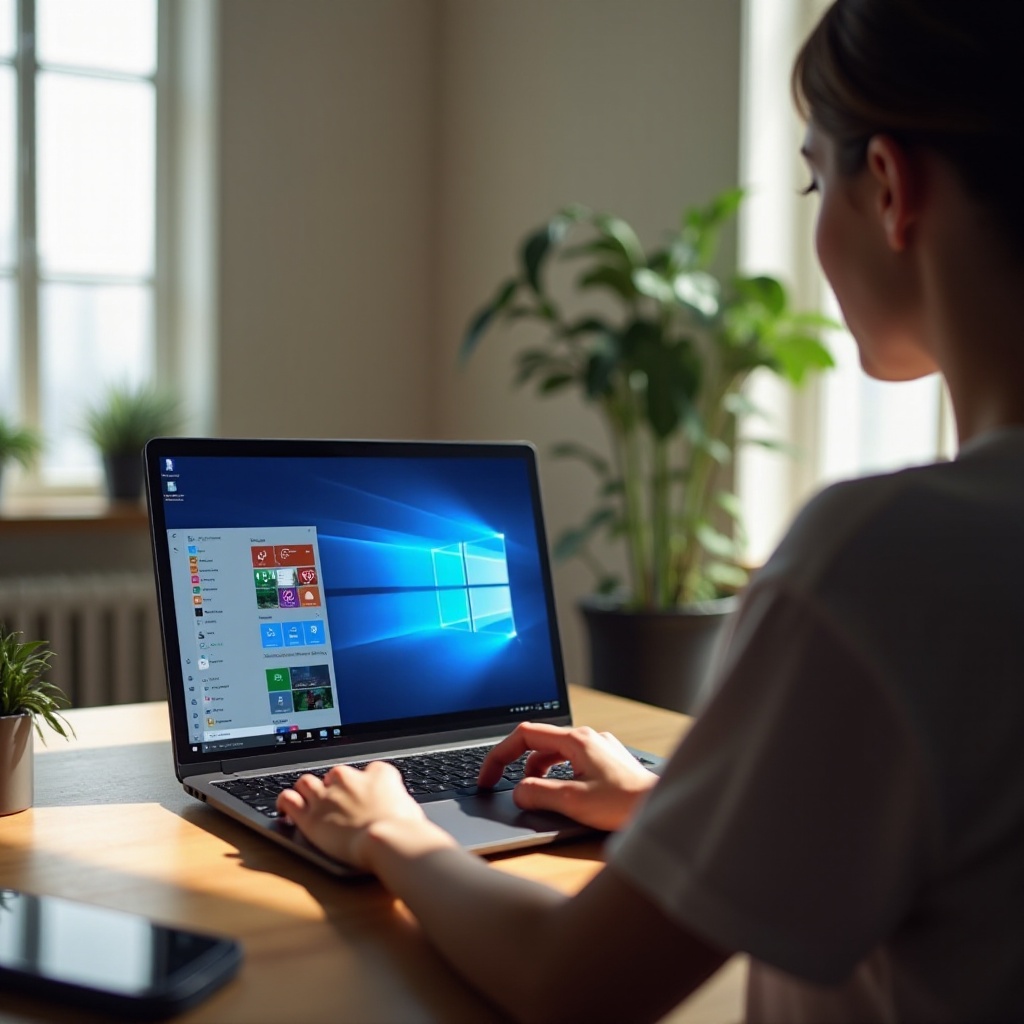
За кориснике Windows-a, одређивање RAM-а вашег лаптопа је једноставно уз неколико доступних метода.
Коришћење системских подешавања
- Кликните на ‘Start’ мени, а затим на ‘Settings’.
- Идите на ‘System’ и изаберите ‘About’.
- У ‘Device specifications,’ пронађите ‘Installed RAM’ да видите укупни RAM вашег лаптопа.
Ова брза метода пружа преглед кључних спецификација вашег система.
Коришћење командне линије
- Отворите ‘Command Prompt’ тако што ћете претражити ‘cmd’ и одабрати ‘Run as administrator’.
- Унесите
wmic memorychip get capacityи притисните ‘Enter’. - Резултати, наведени у бајтима, могу се претворити у гигабајте ради лакшег разумевања.
Напредни корисници сматрају да је ова метода командне линије прецизна, нудећи детаљну слику о RAM модулима.
Методе за проверу RAM-а на macOS лаптопима
macOS интегрише проверу RAM-а беспрекорно у својим системским алатима.
Коришћење системских информација
- Кликните на Apple икону и изаберите ‘About This Mac’.
- Преглед приказује ‘Memory,’ одражавајући капацитет вашег RAM-а.
Овај приступ пружа јасан преглед структуре и спецификација вашег RAM-а на macOS.
Коришћење Terminal-а
- Приступите ‘Terminal’ преко фасцикле ‘Utilities’ у ‘Applications’.
- Извршите
system_profiler SPMemoryDataTypeи притисните ‘Enter’. - Детаљне информације о RAM-у, укључујући тип, брзину и величину, биће приказане.
Корисници Terminal-а цене дубину детаља који се пружају, идеалан за дијагностику или евалуацију надоградње.
Испитивање алата трећих страна за инспекцију RAM-а
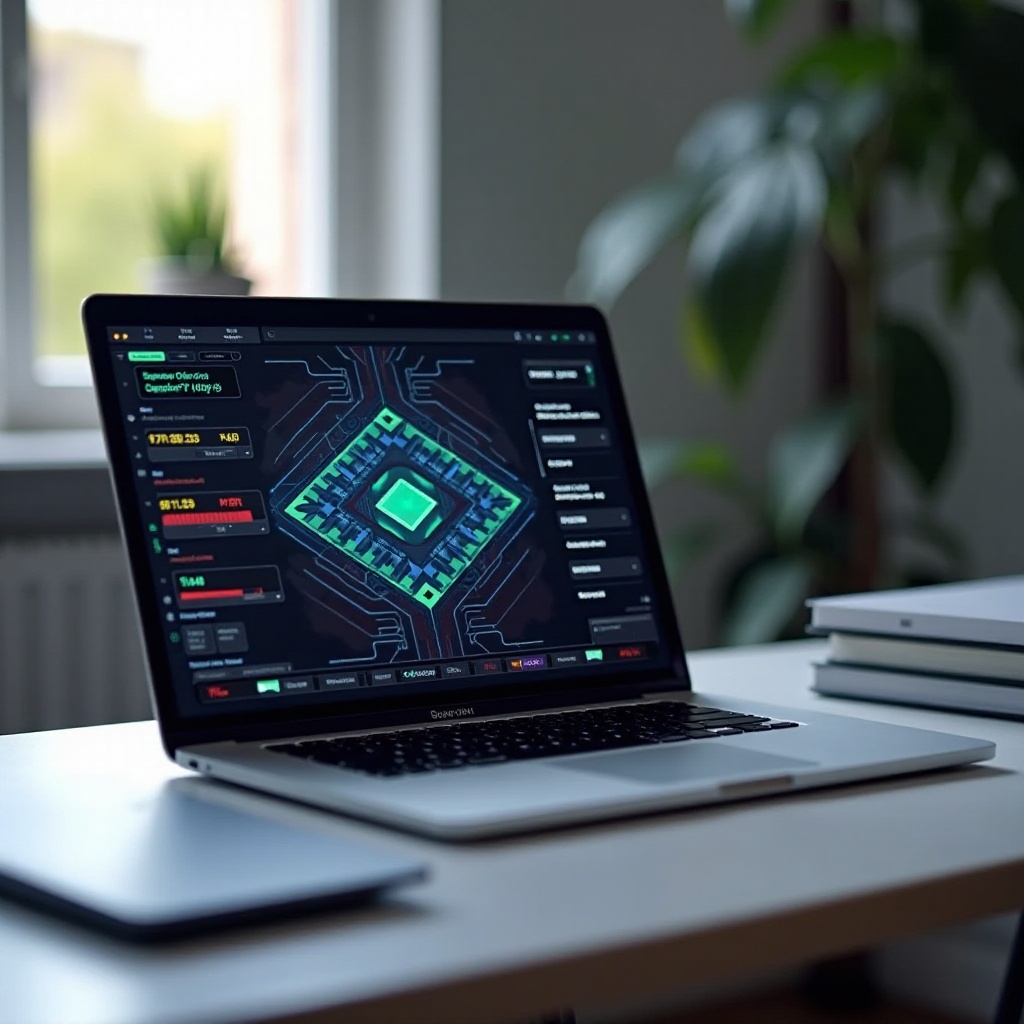
Док су уграђене опције корисне, алати трећих страна пружају широку анализу RAM-а. Алатке као што су CPU-Z за Windows или iStat Menus за macOS нуде увид у тип RAM-а, фреквенцију и конфигурацију коју стандардни алати можда не пружају. Ови програми су непроцењиви за кориснике који планирају надоградње или решавање проблема са хардвером, осигуравајући компатибилност и идентификовање потенцијалних уских грла у перформансама. Они побољшавају укупне системске инспекције, што је од суштинског значаја за оптимизацију перформанси лаптопа.
Уобичајени проблеми повезани са RAM-ом и решавање проблема
Проблеми са RAM-ом могу довести до успоравања, честих падова и слабог вишеструког задавања. Дијагностика почиње проверавањем количине и употребе RAM-а да би се искључили фактори недостатка. Користите дијагностичке алате као што су Windows Memory Diagnostic или уграђене провере macOS-a да бисте идентификовали неисправан RAM. Држите своје драјвере ажурним и осигурајте компатибилност софтвера да бисте спречили прекиде. Правовремено решавање проблема са RAM-ом спречава додатну штету систему и одржава поузданост уређаја.
Надоградња RAM-а на вашем лаптопу
Надоградња RAM-а је исплатив начин за побољшање перформанси. Проверите максимални капацитет вашег лаптопа и потврдите компатибилност RAM модула пре куповине. Неки лаптопи омогућавају једноставан приступ RAM-у, док други могу захтевати стручну помоћ. Ускладите спецификације као што су тип и брзина такта за беспрекорне надоградње. Након инсталације, доживите побољшано вишеструко задавање и флуидност апликација, што пружа побољшане перформансе.

Додатни савети за оптималне перформансе
Осим провера и надоградњи RAM-а, оптимизујте свој систем редовним одржавањем. Обришите кешеве и нежељене датотеке за ослобађање ресурса. Одлучите се за лагани софтвер и управљајте стартним програмима како бисте смањили напрезање RAM-а. Држите свој оперативни систем и драјвере ажурним ради ефикасности. Праћење употребе меморије помаже у идентификовању неправилности. Ови проактивни кораци обезбеђују дуготрајне перформансе, максимизују корисност RAM-а и продужавају животни век вашег лаптопа.
Закључак
Провера RAM-а на вашем лаптопу је суштинска за управљање његовим перформансама. Уз уграђене методе или алате трећих страна, разумевање вашег RAM-а може помоћи у напорима за решавање проблема или надоградњу. Праћење ових стратегија осигурава да ваш уређај ради ефикасно, покривајући свакодневне захтеве и будуће потребе. Са пажљивим управљањем RAM-ом, ваш лаптоп остаје поуздан и ефикасан.
Često postavljana pitanja
Kako mogu povećati kapacitet RAM-a na svom laptopu?
Možete povećati RAM kupovinom kompatibilnih RAM modula koji odgovaraju specifikacijama vašeg laptopa. Neki laptopovi zahtevaju profesionalnu instalaciju.
Koji su znakovi da moj RAM treba zamenu?
Česte padove sistema, plavi ekrani ili usporene performanse tokom multitaskinga mogu ukazivati na neispravan ili nedovoljan RAM.
Da li je bezbedno koristiti nezavisne alate za proveru RAM-a?
Da, renomirani nezavisni alati kao što su CPU-Z i iStat Menus su bezbedni i pružaju detaljne dijagnostike.