Wprowadzenie
Instalacja Androida na tablecie z systemem Windows otwiera nowy wymiar możliwości. Dzięki temu rozwiązaniu możesz cieszyć się większą różnorodnością aplikacji i poprawioną wydajnością. Ten kompleksowy przewodnik przeprowadzi Cię przez każdy etap procesu, zapewniając pomyślną instalację Androida na tablecie z systemem Windows.
Przygotowanie tabletu z systemem Windows
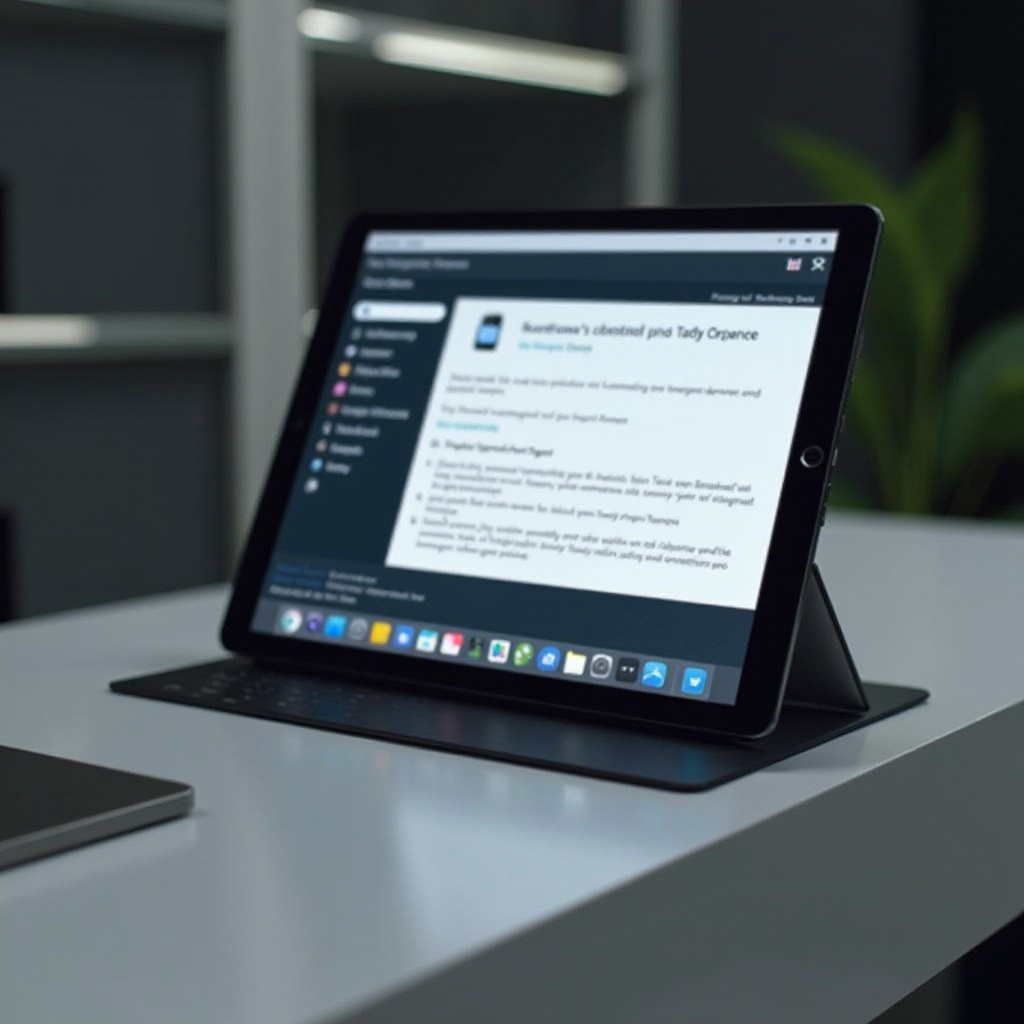
Przed rozpoczęciem ważne jest dokładne przygotowanie tabletu z systemem Windows.
- Sprawdzenie zgodności: Najpierw upewnij się, że sprzęt Twojego tabletu jest zdolny do uruchamiania dwóch systemów operacyjnych. Upewnij się, że urządzenie ma co najmniej 16 GB wolnego miejsca i 2 GB pamięci RAM.
- Tworzenie kopii zapasowej danych: Chroń dotychczasowe dane, tworząc pełną kopię zapasową. Możesz skorzystać z wbudowanych narzędzi do tworzenia kopii zapasowych systemu Windows lub wybrać usługi w chmurze.
- Zapewnienie wystarczającej ilości miejsca: Usuń zbędne pliki i aplikacje, aby upewnić się, że jest wystarczająco dużo miejsca na Androida.
Właściwie przygotowując tablet, napotkasz mniej przeszkód podczas procesu instalacji, co usprawni przejście do systemu z podwójnym rozruchem.
Pobieranie niezbędnego oprogramowania
Gdy tablet jest gotowy, kolejnym krokiem jest pobranie niezbędnego oprogramowania w celu przeprowadzenia instalacji Androida.
- Wybór odpowiedniej wersji systemu Android: Wybierz wersję Android x86, zaprojektowaną specjalnie dla tabletów. Rozważ skorzystanie z Android 10 x86 lub nowszej dla stabilnej wydajności.
- Pobieranie Android x86: Odwiedź oficjalną stronę Android x86, aby pobrać najnowszy obraz ISO. Jest to kluczowe dla utworzenia bootowalnego pendrive’a.
- Wymagane narzędzia i zasoby: Pobierz narzędzie do tworzenia pendrive’a, takie jak Rufus, i upewnij się, że masz pendrive’a o pojemności minimum 8 GB na potrzeby procesu rozruchu.
Teraz, gdy masz niezbędne oprogramowanie i narzędzia, czas przekształcić pendrive’a w bootowalne medium, co jest niezbędne do procesu instalacji.
Tworzenie bootowalnego pendrive’a
Tworzenie bootowalnego pendrive’a jest kluczowym krokiem w instalacji Androida na tablecie z systemem Windows.
- Używanie oprogramowania, takiego jak Rufus: Zainstaluj Rufus na komputerze z systemem Windows. Uruchom aplikację, a następnie wybierz plik ISO Androida x86.
- Konfigurowanie ustawień BIOS/UEFI: Zrestartuj tablet i wejdź do menu BIOS/UEFI. Zazwyczaj wymaga to naciśnięcia klawisza, takiego jak F2, F10 lub DEL podczas startu. Ustaw pendrive’a jako główne urządzenie rozruchowe.
Z przygotowanym bootowalnym pendrive’em i prawidłowo skonfigurowanym BIOS-em, tablet jest gotowy do uruchomienia Androida po raz pierwszy.
Instalowanie Androida na tablecie
Proces instalacji jest głównym elementem tego przewodnika, wymagającym precyzji i dbałości o szczegóły.
- Uruchamianie z pendrive’a: Włóż pendrive’a do tabletu i zrestartuj. Jeśli urządzenie jest prawidłowo skonfigurowane, powinno uruchomić się z pendrive’a.
- Nawigowanie po procesie instalacji: Postępuj zgodnie z instrukcjami na ekranie, aby rozpocząć instalację. Wybierz ‘Zainstaluj Androida’, gdy pojawi się odpowiedni komunikat.
- Konfigurowanie opcji podwójnego rozruchu: Przydziel odpowiednią ilość miejsca na Androida podczas instalacji. To zapewni płynne działanie zarówno systemu Windows, jak i Androida.
Po wykonaniu tych kroków Twój tablet z systemem Windows przekształci się w system z podwójnym rozruchem, łącząc siły dwóch różnych systemów operacyjnych.
Konfigurowanie Androida po instalacji
Po zainstalowaniu Androida konieczne jest skonfigurowanie go dla optymalnej wydajności na tablecie.
- Początkowe kroki konfiguracji: Ukończ konfigurację Androida, wybierając preferencje językowe i łącząc się z Wi-Fi. Zaloguj się na swoje konto Google, aby zsynchronizować aplikacje i ustawienia.
- Podstawowe aplikacje do zainstalowania: Zanurz się w Sklepie Google Play, aby wzbogacić swój tablet aplikacjami do produktywności, konsumpcji mediów i nie tylko.
Dostosowując środowisko Androida do swoich potrzeb, możesz zintegrować jego użycie z codziennymi zadaniami, maksymalizując możliwości tabletu.
Rozwiązywanie typowych problemów
Mimo że proces jest prosty, możesz napotkać problemy w trakcie lub po instalacji. Oto jak sobie z nimi radzić:
- Rozwiązywanie problemów z uruchamianiem: Jeśli tablet nie uruchamia się w Androidzie, ponownie sprawdź ustawienia BIOS, aby potwierdzić prawidłową kolejność rozruchu z USB.
- Naprawianie błędów instalacji: W przypadku napotkania błędów podczas instalacji, upewnij się, że plik ISO jest nienaruszony, pobierając go ponownie, i rozważ ponowne tworzenie bootowalnego pendrive’a.
Dzięki gotowym rozwiązaniom na typowe wyzwania, możesz skoncentrować się na czerpaniu radości z ulepszonego urządzenia.
Podsumowanie
Instalowanie Androida na tablecie z systemem Windows oferuje liczne udogodnienia, takie jak rozszerzony dostęp do aplikacji i większą elastyczność. Mimo że proces instalacji wymaga starannego przygotowania i wykonania, jest osiągalny dzięki niniejszemu przewodnikowi. Gdy oba systemy operacyjne będą w pełni funkcjonalne, docenisz korzyści płynące z tej technicznej konwergencji.
Najczęściej zadawane pytania
Czy mogę powrócić tylko do Windows po zainstalowaniu Androida?
Tak, możesz powrócić, usuwając partycję Androida i przywracając bootloader Windows.
Czy instalacja Androida unieważni gwarancję na mój tablet?
Instalacja Androida może potencjalnie unieważnić gwarancję, ponieważ wiąże się z modyfikacją domyślnych ustawień urządzenia.
Jak mogę zapewnić bezpieczeństwo moich danych podczas instalacji?
Zawsze wykonaj kopię zapasową danych przed rozpoczęciem. Używaj chmury lub zewnętrznych dysków, aby chronić pliki przed utratą.