Úvod
V dnešní digitální éře je řízení času stráveného u obrazovky klíčové pro udržení zdravé rovnováhy s technologií, zejména pro rodiny. Windows 11 poskytuje robustní funkce pro kontrolu času u obrazovky a vytváření vyváženého digitálního prostředí. Tyto nastavení nejsou určeny pouze ke správě používání zařízení, ale také k podpoře zdravějších digitálních návyků.
Správné nastavení funkcí pro čas u obrazovky může pomoci zabránit nadměrné expozici obrazovkou, blokovat nevhodný obsah a zvyšovat produktivitu. Tento komplexní průvodce vás provede nastavením a optimalizací času u obrazovky ve Windows 11, aby vám tyto nástroje pomohly vytvořit harmonický digitální životní styl.
Pochopení času u obrazovky ve Windows 11
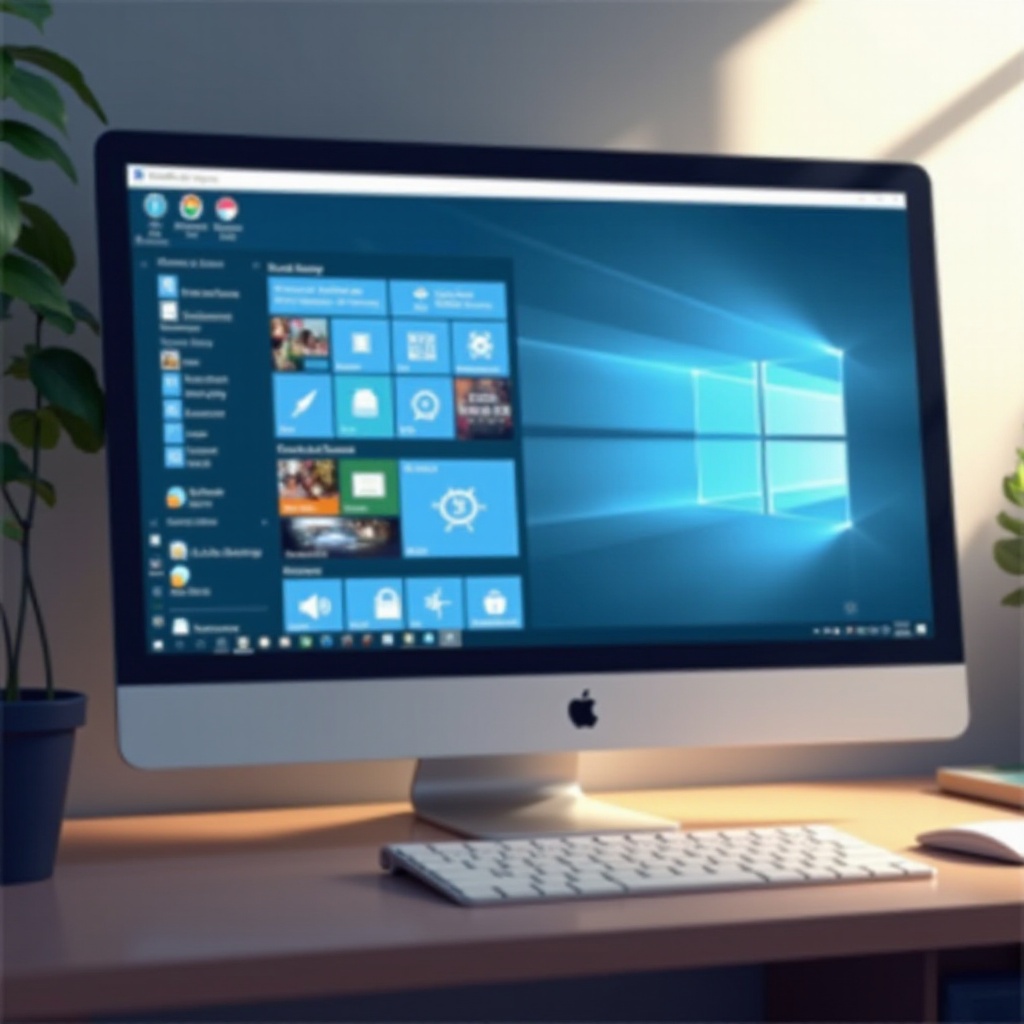
Funkce času u obrazovky ve Windows 11 poskytuje uživatelům, zejména rodičům, prostředky k regulaci používání zařízení a kontrole přístupného obsahu. Je to klíčová součást závazku společnosti Microsoft poskytovat nástroje pro zlepšení moderování a online bezpečnosti.
Využíváním těchto nástrojů pro čas u obrazovky mohou uživatelé omezit čas věnovaný jednotlivým aplikacím a webovým stránkám. To podporuje kontrolované, bezpečné a produktivní počítačové zkušenosti šité na míru jak pro rodiny, tak pro jednotlivé uživatele.
Zahájení nastavení času u obrazovky
Kontrola systémových požadavků a aktualizací
Než začnete, ověřte, zda váš systém splňuje základní kritéria. Je důležité zajistit, že váš Windows 11 je aktualizován:
- Otevřete Nastavení.
- Přejděte na Windows Update.
- Klikněte na Kontrola aktualizací a nainstalujte dostupné aktualizace.
Nastavení účtu Microsoft Family
Účet Microsoft Family je nezbytný pro optimální využití funkcí pro čas u obrazovky. Umožňuje plynulou správu nastavení času u obrazovky na více zařízeních.
- Přejděte na web Microsoft Family Safety.
- Přihlaste se pomocí stávajícího účtu Microsoft nebo vytvořte nový.
- Pozvěte členy rodiny, aby se připojili, zasláním e-mailových pozvánek.
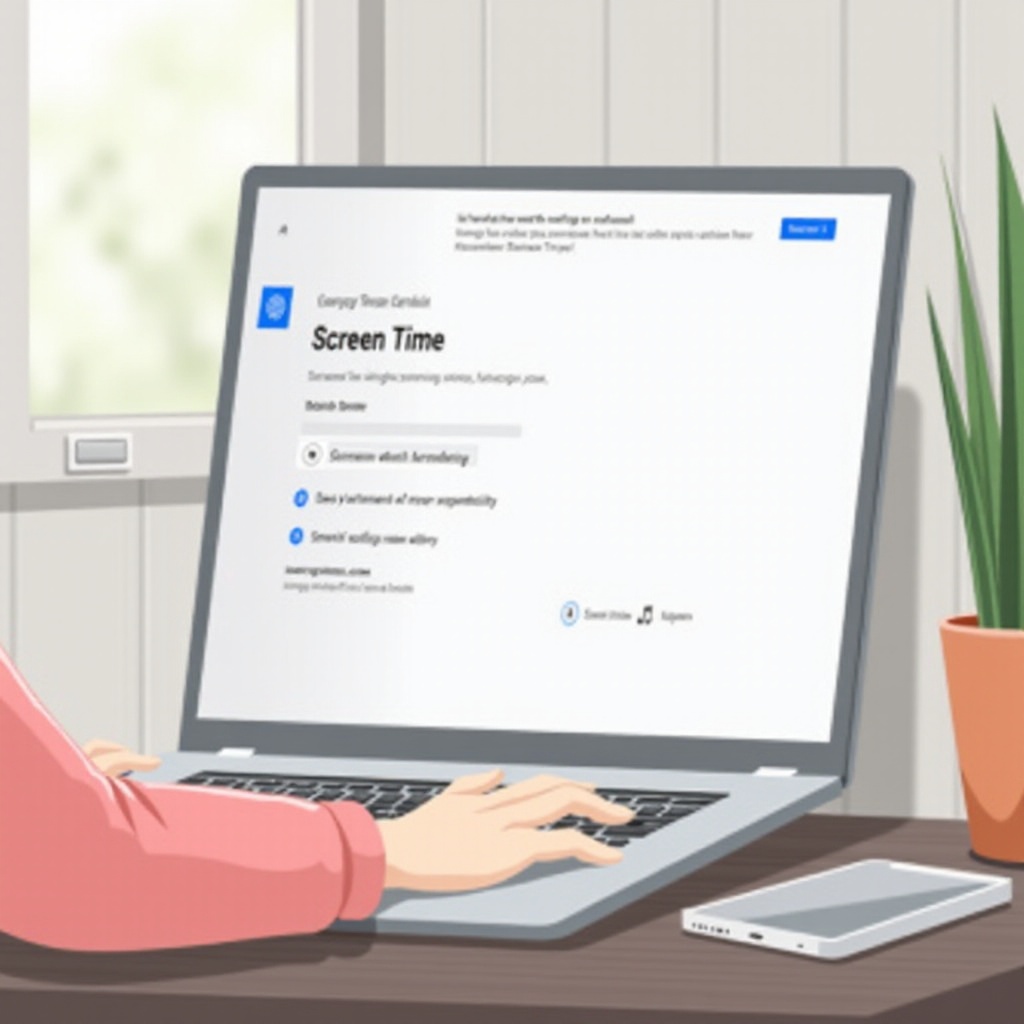
Konfigurace limitů času u obrazovky
Stanovení limitů používání zařízení
Nastavení limitů používání zařízení zajišťuje, že zařízení jsou používána v předepsaných hodinách:
- Přistupte k aplikaci Family Safety nebo webu online.
- Na kartě Rodina vyberte člena rodiny.
- Klikněte na Čas u obrazovky.
- Aktivujte Limity zařízení a přizpůsobte hodiny/minuty pro každý den.
Přizpůsobení omezení aplikací a her
Upravte povolení pro konkrétní aplikace a hry:
- Pod časem u obrazovky najděte položky Aplikace a hry pro stanoveného člena rodiny.
- Nastavte denní limity používání pro jednotlivé aplikace/hrátky.
- Definujte omezení, která budou platit pouze během určité doby, pokud to bude potřeba.
Implementace filtrů obsahu
Zajistěte bezpečné prohlížení tím, že nastavíte filtry obsahu:
- Otevřete nastavení Family Safety.
- Přejděte do sekce Web a hledání.
- Zajistěte, aby Blokovat nevhodné webové stránky bylo aktivováno pro automatické filtrování obsahu pro dospělé.
- Přizpůsobte přidáním konkrétních stránek na seznam povolených nebo blokovaných.
Sledování a úprava nastavení času u obrazovky
Prohlížení zpráv o čase u obrazovky
Sledování aktivit pomáhá při informovaném rozhodování o úpravách:
- Přistupte k řídicímu panelu Family Safety.
- Prohlédněte si zprávy o aktivitě podrobně uvádějící čas používání zařízení/aplikací.
- Využívejte poznatky z těchto zpráv k určení, kde jsou úpravy přínosné.
Přizpůsobení limitů podle aktivit
Změňte nastavení času u obrazovky na základě poznatků z aktivit:
- Pro uvolněnější pravidla o víkendu upravte nastavení pro povolení více času.
- Udržujte limity flexibilní, aby se přizpůsobily měnícím se potřebám v průběhu času.
Řešení běžných výzev
Řešení problémů s nastavením
Narazit na problémy je normální. Pro odstranění problémů:
- Dvakrát zkontrolujte všechna nastavení pro zachycení přehlédnutých nastavení.
- Ověřte, zda některé neinstalované aktualizace nemohou zasahovat do funkcí času u obrazovky.
Vyhledání pomoci od podpory Windows
Přetrvávající problémy mohou vyžadovat profesionální podporu:
- Navštivte oficiální web podpory Microsoft.
- Využijte dostupné možnosti kontaktu pro spojení s experty podpory.
Závěr
Nastavení a řízení času u obrazovky ve Windows 11 je přístupný, ale silný přístup k podpoře moderované digitální použití. Dodržováním těchto kroků nastavení, implementací omezení a pečlivým přezkoumáním použití můžete podpořit zdravější digitální prostředí přizpůsobené individuálním potřebám. Vybavte svou rodinu nezbytnými nástroji pro bezpečnější a regulovanější počítačové zkušenosti.
Často kladené otázky
Jak nastavit různé plány času na obrazovce pro všední dny a víkendy?
V nastavení Rodinné bezpečnosti můžete nastavit konkrétní časy pro všední dny a víkendy samostatně v sekci ‘Omezení zařízení’.
Mohu nastavení času na obrazovce spravovat na dálku?
Ano, nastavení můžete spravovat na dálku prostřednictvím aplikace nebo webové stránky Microsoft Family Safety, což vám umožní kontrolu i na cestách.
Co se stane, když je dosaženo limitu času na obrazovce?
Jakmile jsou limity dosaženy, zařízení přidá zámek obrazovky, což zabrání dalšímu používání, pokud není požádáno o další čas a schváleno.