Úvod
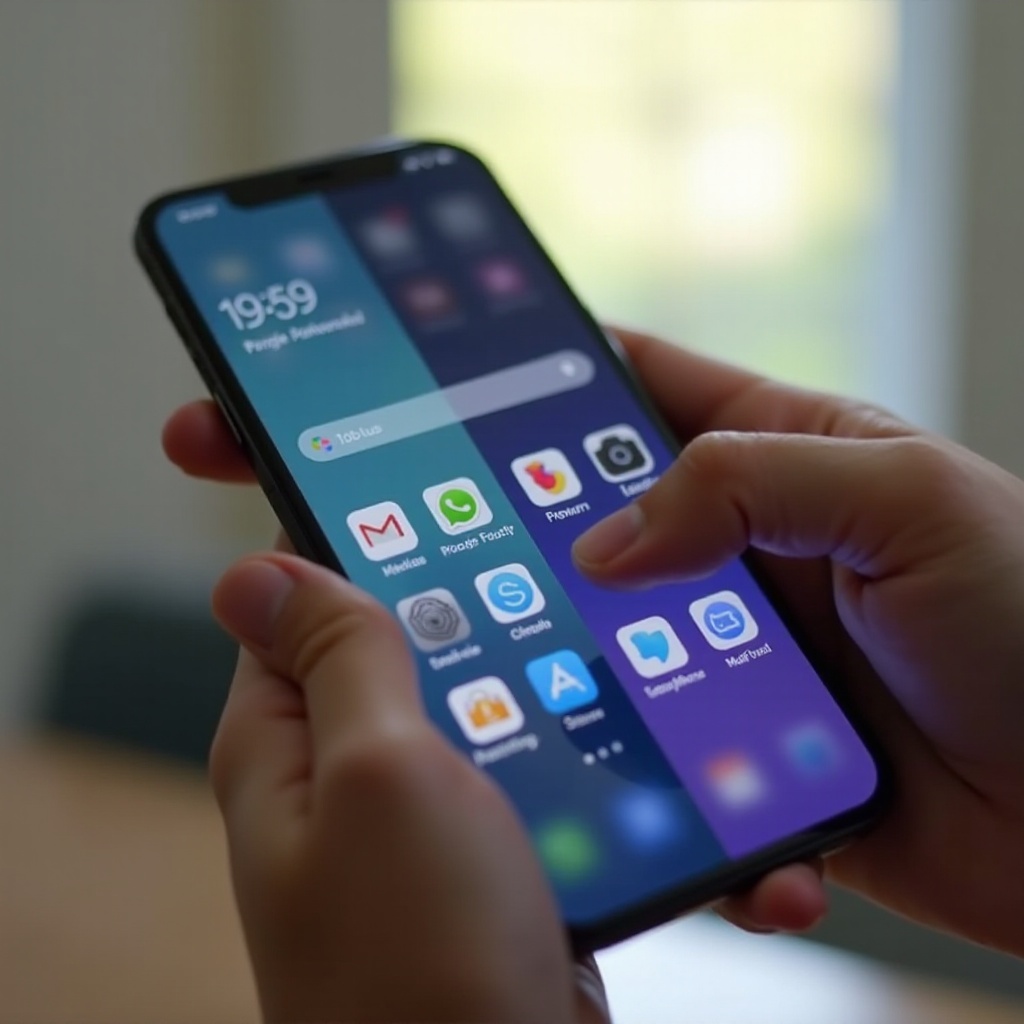
V dnešním rychlém světě může efektivní multitasking na vašem chytrém telefonu významně zvýšit produktivitu a zjednodušit vaše každodenní aktivity. Rozdělení obrazovky pro současné zobrazení a ovládání dvou aplikací je revoluční schopnost. Ať už potřebujete procházet články při zapisování poznámek nebo chatovat s přáteli při sledování videí, funkce rozdělené obrazovky umožňuje plynulé interakce a snižuje neustálé přepínání aplikací. Ať už používáte Android nebo iPhone, ovládání funkcí rozdělené obrazovky otevírá nové možnosti. Tento komplexní průvodce vás provede aktivací režimů rozdělené obrazovky na Androidu i iOS a poskytne tipy pro optimální využití.
Proč používat rozdělenou obrazovku na telefonu?
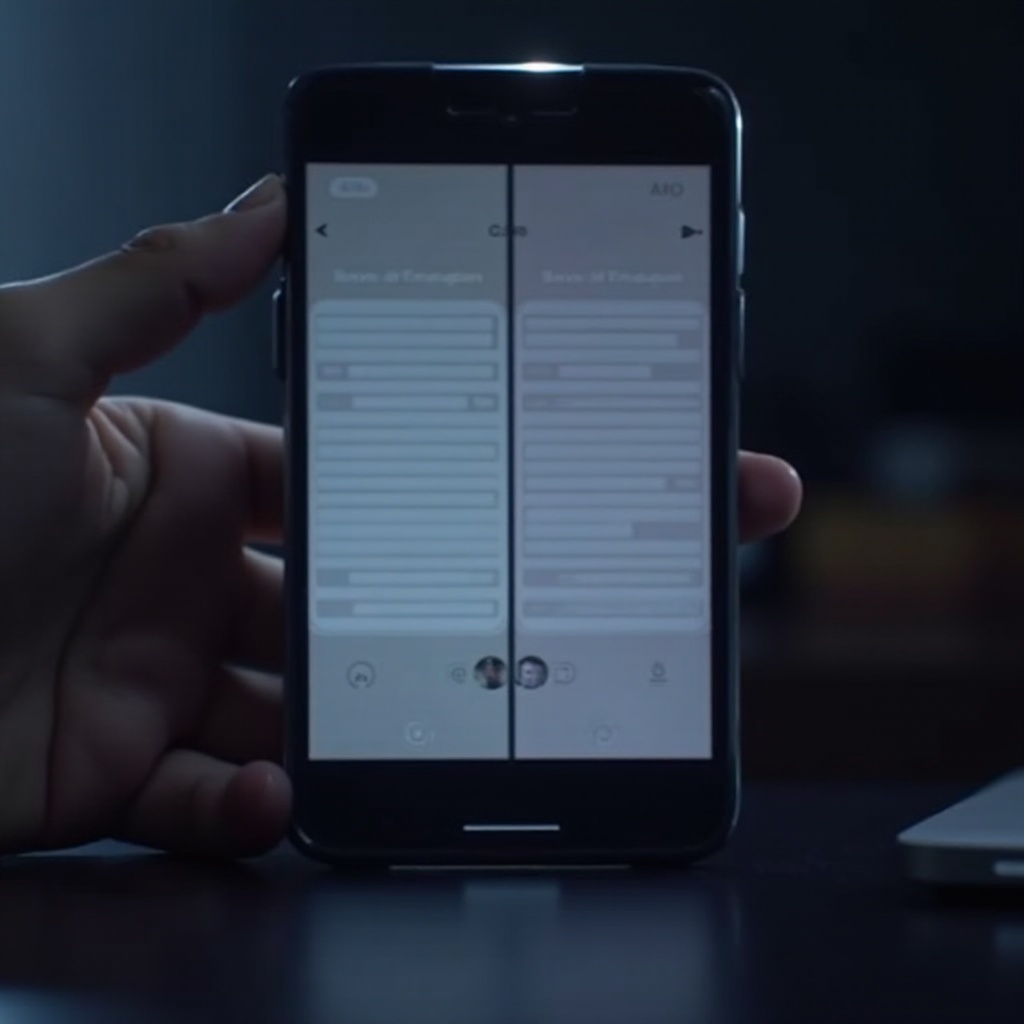
Pro kohokoli, kdo zvládá více úkolů, je schopnost vidět dvě aplikace současně neocenitelná. Představte si, že procházíte sociální média a sledujete video současně bez nutnosti přepínání tam a zpět. Funkce rozdělené obrazovky nejen zvyšuje produktivitu, ale také zlepšuje zážitky z zábavy tím, že podporuje plynulejší navigační proces. Jak se ponoříme hlouběji, pochopíte přitažlivost režimu rozdělené obrazovky, jeho výhody pro efektivitu a jak může zlepšit osobní i profesní využití na vašem zařízení.
Jak rozdělit obrazovku na zařízeních Android
Kontrola kompatibility a požadavků
Před potápěním se do režimu rozdělené obrazovky na zařízeních Android je důležité zajistit, že váš telefon tuto funkci podporuje. Většina zařízení s operačním systémem Android 7.0 Nougat nebo novějším je vybavena pro rozdělení obrazovky. Pokud si nejste jistí schopnostmi svého telefonu, kontrola nastavení nebo rychlé vyhledávání online na základě modelu telefonu a verze Android OS to objasní.
Krok za krokem průvodce pro aktivaci rozdělené obrazovky
- Otevřete aplikace: Nejdříve otevřete aplikace, které chcete používat v režimu rozdělené obrazovky.
- Přístup k nedávným aplikacím: Klepněte na tlačítko nedávných aplikací, obvykle symbolizované jako čtverec nebo ikona tří čar.
- Vyberte první aplikaci: Najděte aplikaci, kterou chcete mít nahoře na obrazovce, a klepněte na její ikonu.
- Aktivujte rozdělenou obrazovku: Z roletových možností vyberte ‘Rozdělená obrazovka’.
- Vyberte druhou aplikaci: Prohlédněte si dostupné aplikace a klepněte na druhou aplikaci, aby jste ji umístili dolů.
Přizpůsobení vašeho zážitku z rozdělené obrazovky
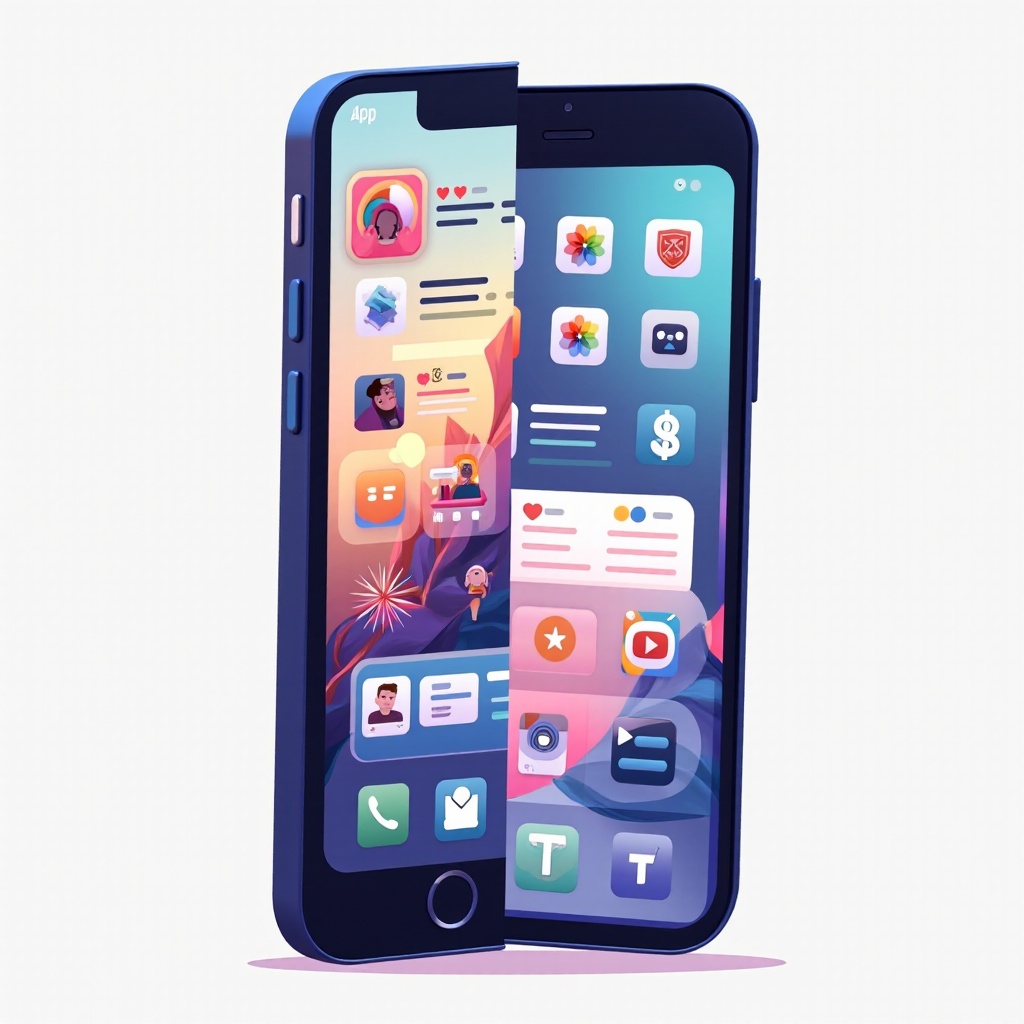
Po aktivaci rozdělené obrazovky můžete upravit dělící čáru obrazovky, aby se změnilo, kolik prostoru každá aplikace zabírá. Stačí přetáhnout střední čáru, abyste rozdělili prostor na obrazovce podle svého uvážení. Pokud chcete jednu aplikaci nahradit, vraťte se do nabídky nedávných aplikací a vyberte jinou. Přizpůsobivost této funkce vám umožňuje personalizovat váš pracovní postup.
Při přechodu z snadného rozdělení obrazovky na Androidu potřebují uživatelé iOS lehce odlišné metody kvůli rozdílům operačního systému. Pojďme se podívat, jak dosáhnout podobných schopností multitaskingu na iPhone.
Jak rozdělit obrazovku na iPhone
Pochopení omezení multitaskingu iOS
Na rozdíl od iPadů, iPhony nepodporují nativní funkci rozdělené obrazovky. Design Apple se zaměřuje na hladkost uživatelského rozhraní, ale prostřednictvím widgetů a aplikací třetích stran můžete simulovat podobný zážitek. Porozumění těmto omezením je klíčové pro nastavení realistických cílů multitaskingu na iOS.
Aplikace třetích stran pro simulaci rozdělené obrazovky
Pro napodobení rozdělené obrazovky na iPhone nabízejí aplikace třetích stran jako Splitware nebo WebDuo řešení. Tyto stahovatelné aplikace umožňují zobrazení dvou webových stránek nebo aplikací vedle sebe, i když funkčnost zůstává mimo hlavní rysy iOS.
Krok za krokem instrukce pro používání aplikací
- Stáhněte aplikaci pro rozdělenou obrazovku: Vyhledejte a stáhněte spolehlivou aplikaci pro rozdělenou obrazovku z App Storu.
- Otevřete aplikaci: Spusťte aplikaci po instalaci.
- Vyberte aplikace nebo webové stránky: Použijte funkce aplikace k výběru, které aplikace nebo webové stránky zobrazit.
- Přizpůsobte rozložení: Upravte v aplikaci dělení obrazovky pro vaše preference.
Ačkoli není tak integrovaná jako Android, tato metoda poskytuje použitelnou alternativu pro multitasking na iPhone, poskytující schopnosti podobné rozdělené obrazovce.
Tipy pro efektivní využití rozdělené obrazovky
Párování aplikací pro maximální produktivitu
Pro zvýšení produktivity spolu spojte doplňující se aplikace — jako aplikaci na zapisování poznámek s prohlížečem dokumentů nebo vaší aplikaci na zasílání zpráv vedle kalendáře pro optimalizaci správy agendy. Tato strategie zlepšuje syntézu dat a zvyšuje efektivnost multitaskingu.
Úprava poměru a rozložení obrazovky
Optimalizujte svůj pohled úpravou dělení obrazovky podle důležitosti a frekvence použití. Ujistěte se, že důležité informace jsou výrazně viditelné. Tato personalizace vede k efektivnějšímu sladění pracovního toku.
Jako u každého technologického řešení, můžete narazit na problémy při používání rozdělené obrazovky. Rychlé řešení může zajistit nepřetržitou produktivitu.
Řešení problémů s rozdělenou obrazovkou
Pokud vaše rozdělená obrazovka nefunguje tak, jak by měla, ujistěte se, že obě aplikace jsou kompatibilní s touto funkcí; ne všechny podporují rozdělenou obrazovku. Potvrďte, že software vašeho zařízení je aktuální, protože aktualizace mohou řešit potenciální chyby ovlivňující výkon. Nakonec, jednoduchý restart zařízení může vyřešit mnoho potíží. Pokud problémy přetrvávají, konzultujte podporu nebo zákaznický servis specifický pro vaše zařízení pro hlubší vhledy.
Závěr
Využití funkcí rozdělené obrazovky může výrazně zlepšit váš zážitek z chytrého telefonu. Zlepšením schopností multitaskingu maximalizujete efektivitu a zjednodušujete interakce mezi aplikacemi. Ať už jste na Androidu nebo navigujete alternativy iOS, tyto poznatky vám pomohou bezproblémově začlenit používání rozdělené obrazovky do vaší každodenní rutiny.
Často kladené otázky
Je funkce rozdělené obrazovky dostupná na všech smartphonech?
Ne všechny smartphony podporují rozdělenou obrazovku. Některá starší a cenově dostupná zařízení tuto funkci nemusí mít.
Mohu použít rozdělenou obrazovku v režimu na šířku?
Ano, rozdělená obrazovka je kompatibilní s orientací na šířku. Můžete otočit telefon po aktivaci režimu rozdělené obrazovky.
Jak ukončím režim rozdělené obrazovky?
Přetáhněte dělící čáru zcela na jednu stranu obrazovky, abyste zavřeli jednu aplikaci, a obnovili tak druhou na celou obrazovku.