Úvod
Ovládnutí multitaskingu na telefonu Samsung se stává jednoduchým díky funkci rozdělené obrazovky. Tato silná schopnost vám umožňuje provozovat dvě aplikace současně, což výrazně zvyšuje vaši produktivitu a celkovou zkušenost s zařízeními. Ať už se snažíte spravovat pracovní e-maily při odkazování na dokumenty, nebo si možná užít zábavu při dvojím sledování, režim rozdělené obrazovky stojí za prozkoumání. Ponořme se do toho, jak tato funkce funguje a zlepšuje vaši efektivitu multitaskingu.
Pochopení režimu rozdělené obrazovky na telefonech Samsung
Režim rozdělené obrazovky efektivně rozděluje obrazovku vašeho zařízení, takže můžete interagovat se dvěma aplikacemi zároveň, což výrazně zvyšuje efektivitu. Je ideální pro situace, jako je kontrolování kalendáře při chatování nebo sledování instruktážního videa při psaní poznámek. Ale porozumění jeho potenciálu zahrnuje znalost toho, jak funguje napříč řadou zařízení Samsung.
Co je režim rozdělené obrazovky?
Režim rozdělené obrazovky je funkce multitaskingu, která rozděluje obrazovku vašeho chytrého telefonu a umožňuje dvě aktivní okna. Toto nastavení umožňuje plynulou navigaci mezi aplikacemi, udržující produktivitu bez nepříjemného přepínání aplikací.
Které telefony Samsung podporují rozdělenou obrazovku?
Většina zařízení Samsung od Galaxy S8 a Note 8 dále podporuje režim rozdělené obrazovky. Ujistěte se, že je váš software aktualizován na nejnovější verzi, abyste tuto funkci využili naplno. Porozumění kompatibilitě vašeho telefonu vás připravuje na další klíčový krok – povolení rozdělené obrazovky.
Jak aktivovat rozdělenou obrazovku na telefonu Samsung
Aktivace rozdělené obrazovky na zařízení Samsung je jednoduchá. Jakmile pochopíte kroky, můžete si propojit jakékoli dvě aplikace pro flexibilní a produktivní zážitek.
Krok za krokem průvodce povolením rozdělené obrazovky
- Otevřete jednu z aplikací, které chcete použít v rozdělené obrazovce.
- Klepněte na tlačítko Nedávné aplikace na svém telefonu.
- Vyhledejte ikonu aplikace a vyberte ‘Otevřít v zobrazení rozdělené obrazovky’.
- Zvolte druhou aplikaci ze seznamu nedávných aplikací nebo zásuvky aplikací a otevřete ji zároveň.
Navigace v rozhraní rozdělené obrazovky
V režimu rozdělené obrazovky upravujte velikosti oken aplikací tažením dělící čáry. Rovněž můžete přepínat, která aplikace je nahoře, klepnutím na ikonu dělící čáry pro výměnu pozic. Nyní, když jste aktivovali rozdělenou obrazovku, je snadné tuto konfiguraci přizpůsobit vašim konkrétním potřebám.
Přizpůsobení vaší zkušenosti s rozdělenou obrazovkou
I když je základní aktivace jednoduchá, přizpůsobení zážitku z rozdělené obrazovky zlepšuje použitelnost, umožňující lepší osobní a profesionální multitasking.
Upravování velikosti oken
Upravte velikost každé aplikace tažením středového dělítka, abyste poskytli více místa jedné aplikaci. Tato funkce je obzvláště užitečná, pokud jedna aplikace vyžaduje větší pozornost nebo viditelnost dat než druhá.
Přepínání mezi aplikacemi
Pokud je během rozdělené obrazovky potřeba jiná aplikace, jednoduše přistupte k zásuvce aplikací, vyberte požadovanou aplikaci a přetáhněte ji do segmentu obrazovky, který chcete nahradit. Tato flexibilita zajišťuje, že máte kontrolu nad svým multitaskingovým prostředím. Po přizpůsobení své zkušenosti jste připraveni prozkoumat praktické aplikace rozdělené obrazovky.
Praktické využití funkce rozdělené obrazovky
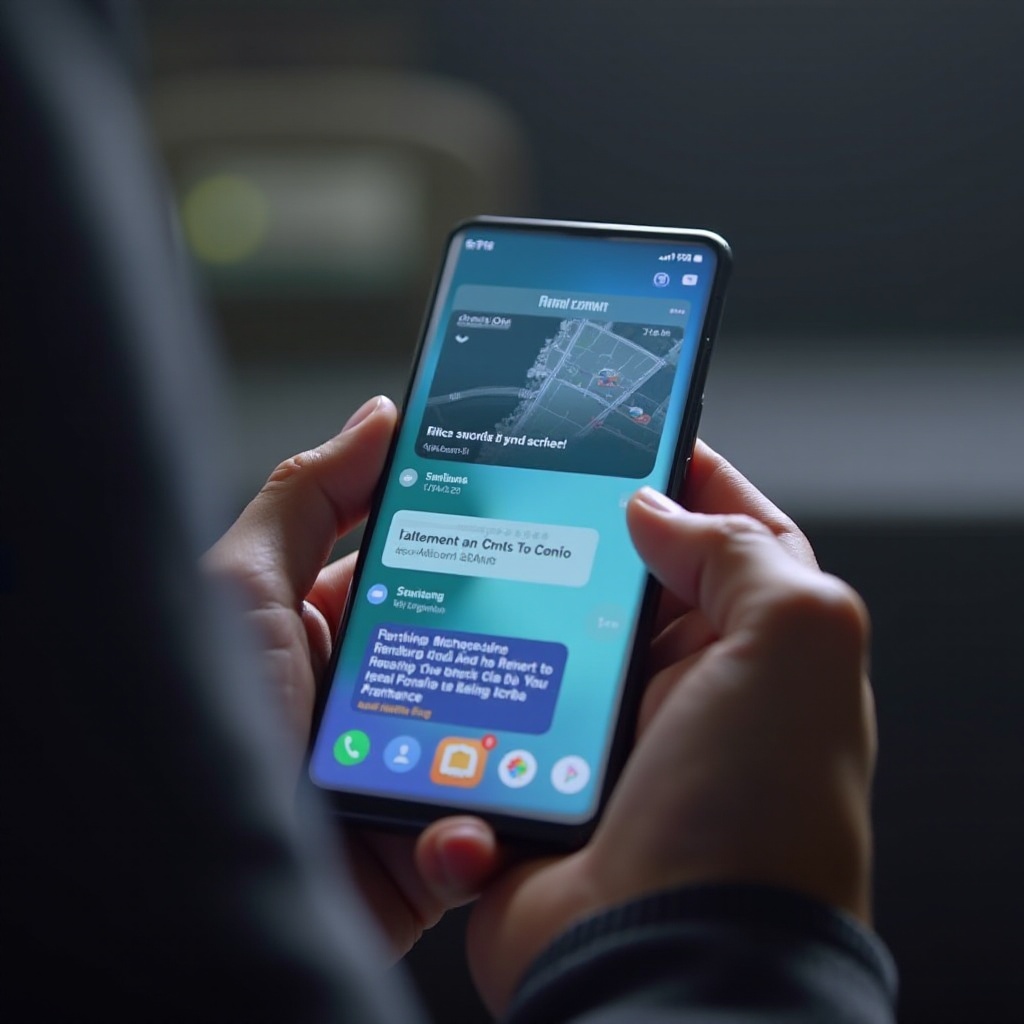
Možné použití funkce rozdělené obrazovky je široká, od zvyšování produktivity po zlepšení zábavních nastavení, vše přispívá k bohatšímu zážitku s telefonem Samsung.
Zvyšování produktivity s pracovními aplikacemi
Představte si, že píšete e-mail při současném odkazování na data z tabulky nebo rychlém získání detailů z webových zdrojů během videohovoru. Takové duální úkoly zvyšují produktivitu tím, že umožňují okamžitý přístup k potřebným informacím.
Vylepšování zábavy s dvěma aplikacemi
Pro volný čas představte si, jak procházíte sociálními médii při sledování streamingových služeb nebo píšete přátelům během hraní her. Tato rozšířená zábavní schopnost poskytuje robustní uživatelskou zkušenost. A i když je těchto aplikací mnoho, je důležité být také připraven na možné řešení problémů.
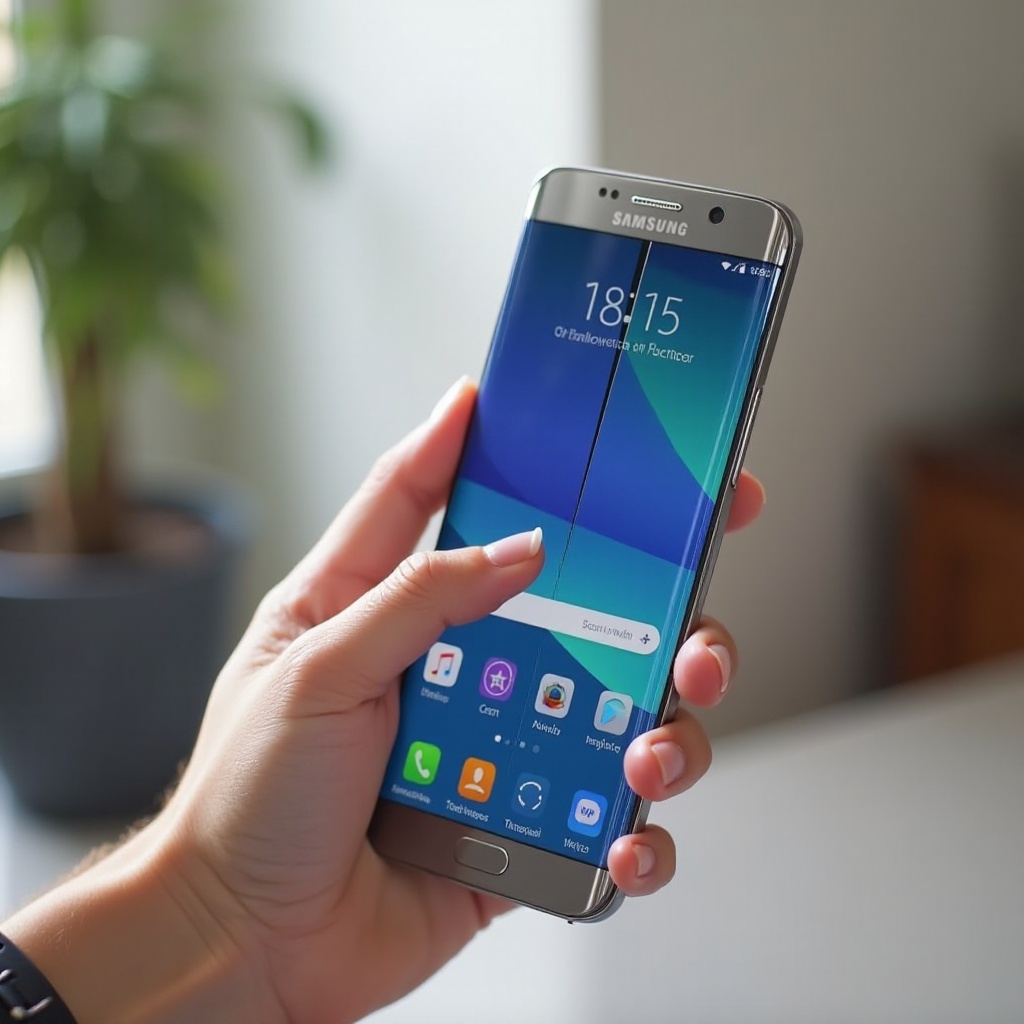
Řešení běžných problémů s rozdělenou obrazovkou
I přes své výhody může režim rozdělené obrazovky občas narazit na problémy. Znalost jejich řešení zajišťuje plynulý zážitek.
Oprava nereagující rozdělené obrazovky
Pokud funkce rozdělené obrazovky nereaguje, jednoduše restartujte telefon. Dále zkontrolujte a nainstalujte případné čekající aktualizace aplikací, protože zastaralé verze nemusí podporovat rozdělenou obrazovku.
Řešení problémů s kompatibilitou aplikací
Některé aplikace nemusí být optimalizovány pro rozdělenou obrazovku. Pokud aplikace nefunguje správně, zvažte použití alternativ, které nabízejí podobné funkce, ale podporují zobrazení rozdělené obrazovky. Řešení těchto běžných problémů zajišťuje, že zůstanete produktivní a efektivní. Nyní se závěrem, co jste se naučili zvládnutím funkce rozdělené obrazovky na telefonu Samsung.
Závěr
Zavedením funkce rozdělené obrazovky do vašeho pravidelného používání redefinujete, jak multitaskujete na svém telefonu Samsung. Ať už zvyšováním produktivity nebo vylepšováním zábavy, tato funkce nabízí různé možnosti pro obohacení vaší mobilní zkušenosti. Přijměte tento nástroj a výrazně zvyšte svou efektivitu a potěšení.
Často kladené otázky
Mohu použít rozdělenou obrazovku s jakoukoli aplikací na svém telefonu Samsung?
Většina aplikací podporuje rozdělenou obrazovku, ale některé nemusí. Zkontrolujte kompatibilitu vaší aplikace v Samsung App Store.
Bude používání rozdělené obrazovky rychleji vybíjet baterii mého telefonu?
Spouštění více aplikací současně může vybíjet baterii rychleji, i když mírné použití má minimální dopad.
Jak mohu ukončit režim rozdělené obrazovky?
Pro ukončení přetáhněte rozdělovač zcela nahoru nebo dolů na obrazovce, nebo klepněte na tlačítko Nedávné aplikace a zavřete jednu z aplikací.