المقدمة
في عالم اليوم السريع الوتيرة، يمكن أن يعزز التعدد المهام بكفاءة على هاتفك الذكي الإنتاجية ويبسّط أنشطتك اليومية بشكل كبير. تقسيم الشاشة لعرض وتشغيل تطبيقين في نفس الوقت هو قدرة تغير اللعبة. سواء كنت بحاجة لتصفح المقالات أثناء تدوين الملاحظات أو الدردشة مع الأصدقاء أثناء مشاهدة الفيديوهات، فإن وظيفة تقسيم الشاشة تُمكن من التفاعلات السلسة وتقلل من تبديل التطبيقات المستمر. سواء كنت تستخدم أجهزة أندرويد أو آيفون، فإن إتقان ميزات تقسيم الشاشة يفتح آفاقًا جديدة. سيقوم هذا الدليل الشامل بمشيك من خلال تفعيل وضع تقسيم الشاشة على أنظمة أندرويد وiOS، بينما يقدم أيضًا نصائح للاستخدام الأمثل.
لماذا تستخدم تقسيم الشاشة على هاتفك؟
بالنسبة لأي شخص يوازن بين عدة مهام، القدرة على عرض تطبيقين في نفس الوقت لا تقدر بثمن. تخيل تصفح وسائل التواصل الاجتماعي ومشاهدة الفيديو في نفس الوقت دون الحاجة للتبديل بينهما. وظيفة تقسيم الشاشة لا تعزز الإنتاجية فقط بل تحسن تجارب الترفيه من خلال تعزيز عملية التنقل السلس. بينما نغوص أعمق، ستفهم جاذبية وضع تقسيم الشاشة، وفوائده لكفاءة، وكيف يمكن أن يعزز استخدام الجهاز الشخصي والمهني.
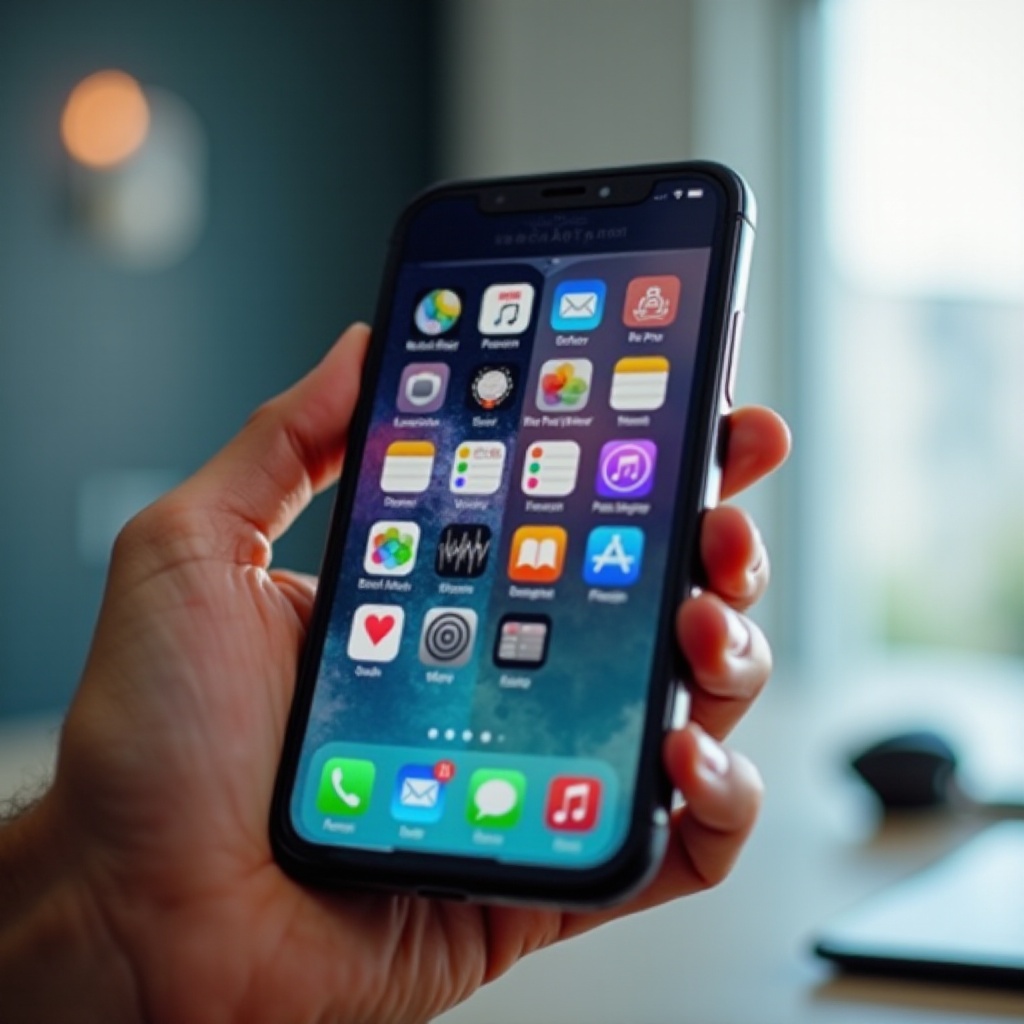
كيفية تقسيم الشاشة على أجهزة أندرويد
التحقق من التوافق والمتطلبات
قبل الدخول إلى وضع تقسيم الشاشة على أجهزة أندرويد، من المهم التأكد أن هاتفك يدعم هذه الميزة. معظم الأجهزة التي تعمل بنظام أندرويد 7.0 نوجا أو أحدث مجهزة لتقسيم الشاشة. إذا كنت غير متأكد من قدرات هاتفك، فإن التحقق من إعداداتك أو البحث السريع عبر الإنترنت بحسب نموذج هاتفك وإصدار نظام التشغيل أندرويد سيوضح لك.
دليل خطوة بخطوة لتفعيل تقسيم الشاشة
- افتح التطبيقات: ابدأ بفتح التطبيقات التي ترغب في استخدامها في وضع تقسيم الشاشة.
- الوصول إلى التطبيقات الأخيرة: اضغط على زر التطبيقات الأخيرة، والذي يكون عادة ممثلًا بأيقونة مربعة أو ثلاثة خطوط.
- حدد التطبيق الأول: ابحث عن التطبيق الذي ترغب في أن يكون في الجزء العلوي من الشاشة، واضغط على أيقونته.
- تفعيل تقسيم الشاشة: من الخيارات المنسدلة، اختر ‘تقسيم الشاشة’.
- اختر التطبيق الثاني: تصفح التطبيقات المتاحة واضغط على التطبيق الثاني لوضعه في الجزء السفلي.
تخصيص تجربتك في تقسيم الشاشة
بعد تفعيل تقسيم الشاشة، يمكنك تعديل خط تقسيم الشاشة لتغيير حجم المساحة التي يشغلها كل تطبيق. ببساطة قم بسحب الخط الأوسط لتوزيع مساحة الشاشة وفقًا لتفضيلاتك. إذا كنت ترغب في استبدال تطبيق واحد، عد إلى قائمة التطبيقات الأخيرة وحدد واحدًا مختلفًا. يُتيح لك مرونة هذه الميزة تخصيص سير العمل الخاص بك.
أنتقل من تقسيم الشاشة السهل لأجهزة أندرويد، يحتاج مستخدمي iOS لطرق مختلفة قليلاً بسبب اختلافات نظام التشغيل. لنعرف كيفية تحقيق قدرات تعدد المهام مشابهة على أجهزة آيفون.
كيفية تقسيم الشاشة على أجهزة آيفون
فهم قيود تعدد المهام في نظام iOS
على عكس آيباد، لا تدعم آيفون ميزة تقسيم الشاشة بشكل أصلي. تركز تصميمات أبل على انسيابية واجهة المستخدم، ولكن عبر الويدجت وتطبيقات الجهات الخارجية، يمكنك محاكاة تجربة مشابهة. يعتبر فهم هذه القيود أمرًا أساسيًا لتعيين أهداف تعدد المهام الواقعية على نظام iOS.
تطبيقات الجهات الخارجية لمحاكاة تقسيم الشاشة
لمحاكاة تقسيم الشاشة على أجهزة آيفون، توفر تطبيقات الجهات الخارجية مثل Splitware أو WebDuo حلولاً. تسمح هذه التطبيقات القابلة للتحميل بعرض صفحتين ويب أو تطبيقات جنبًا إلى جنب، وإن كان ذلك يبقى خارج نطاق ميزات iOS الأساسية.
تعليمات خطوة بخطوة لاستخدام التطبيقات
- تحميل تطبيق تقسيم الشاشة: ابحث وحمل تطبيق تقسيم الشاشة جدير بالثقة من متجر البرامج.
- افتح التطبيق: قم بتشغيل التطبيق بعد التثبيت.
- حدد التطبيقات أو مواقع الويب: استخدم الوظائف داخل التطبيق لاختيار التطبيقات أو مواقع الويب التي ترغب في عرضها.
- تخصيص التخطيط: اضبط تقسيم الشاشة داخل التطبيق وفقًا لتفضيلاتك.
على الرغم من أنه ليس متكاملًا مثل أندرويد، يوفر هذا الأسلوب بديلاً عمليًا لتعدد المهام على أجهزة آيفون، مما يقدم قدرات مشابهة لتقسيم الشاشة.
نصائح للاستخدام الفعال لتقسيم الشاشة
تجميع التطبيقات لتحقيق أقصى استفادة للإنتاجية
لتعزيز الإنتاجية، قم بتجميع التطبيقات المتكاملة – مثل تطبيق تدوين الملاحظات مع عارض المستندات، أو تطبيق المراسلة إلى جانب تقويم لإدارة جدول الأعمال بشكل أمثل. تعزز هذه الإستراتيجية تكامل البيانات وتحسن فعالية التعدد المهام.
تعديل نسبة الشاشة وتخطيطها
قم بتحسين عرضك عن طريق ضبط تقسيم الشاشة بناءً على الأهمية وتكرار الاستخدام. تأكد من أن المعلومات الحيوية واضحة بشكل بارز. يؤدي هذا التخصيص إلى توافق أفضل لسير العمل.
كما هو الحال مع أي حلول تقنية، قد تواجه عقبات عند استخدام تقسيم الشاشة. معالجة هذه بسرعة يمكن أن يضمن إنتاجية مستمرة.
حل مشكلات تقسيم الشاشة
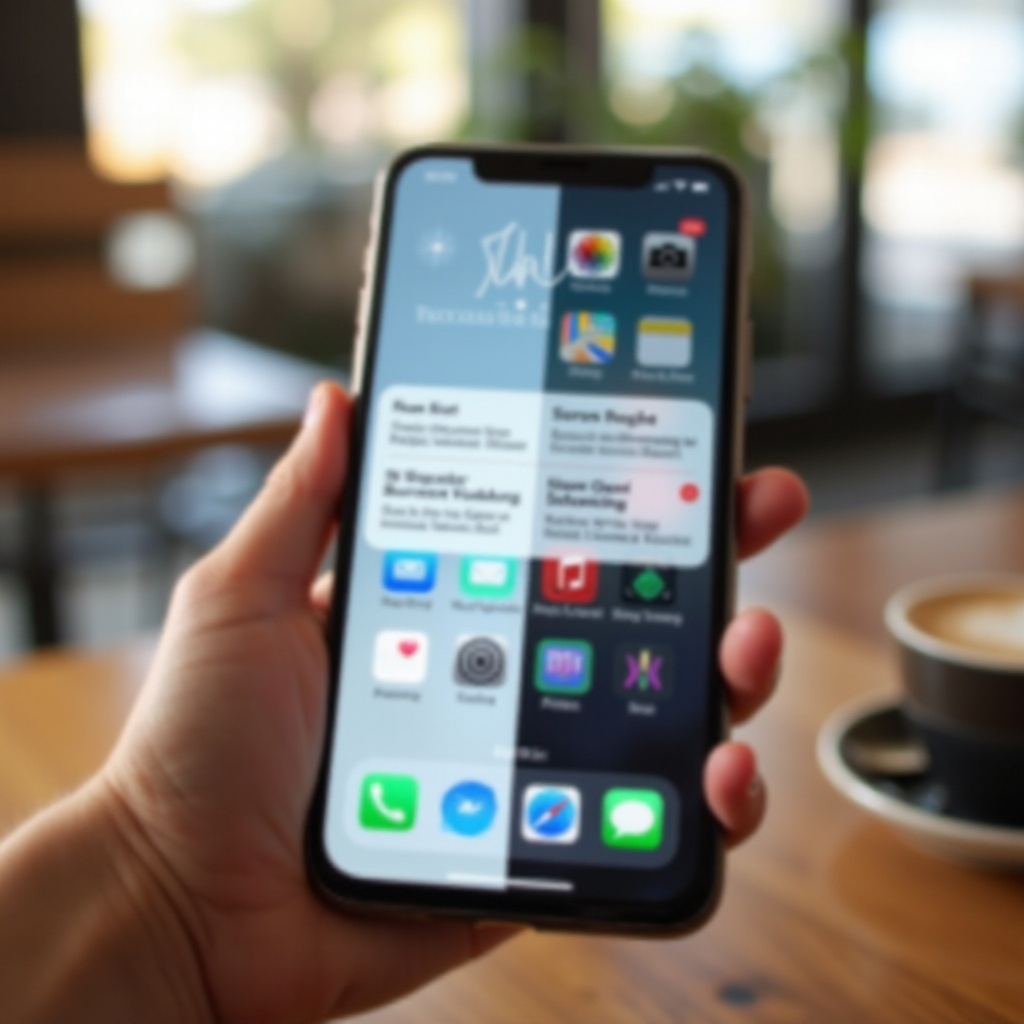
إذا لم تكن وظيفة تقسيم الشاشة تعمل كما هو متوقع، تأكد أن التطبيقات متوافقة مع هذه الميزة؛ لا يدعم الجميع تقسيم الشاشة. تأكد من تحديث البرنامج الخاص بجهازك، حيث إن التحديثات يمكن أن تحل الأخطاء التي تؤثر على الأداء. وأخيرًا، عادة ما يحل إعادة التشغيل البسيط للجهاز العديد من الصعوبات. إذا استمرت المشاكل، استشر دعم الجهاز المحدد أو خدمة العملاء للحصول على رؤى أعمق.
الخاتمة
يمكن أن يعزز استخدام ميزات تقسيم الشاشة تجربتك مع الهاتف الذكي بشكل كبير. من خلال تحسين قدرات تعدد المهام، يمكنك تعزيز الكفاءة وتبسيط التفاعلات عبر التطبيقات. سواء كنت تستخدم أندرويد أو تتنقل في البدائل على iOS، يمكن أن تساعدك هذه الرؤى في دمج استخدام تقسيم الشاشة بسلاسة في روتينك اليومي.
الأسئلة الشائعة
هل يتوفر تقسيم الشاشة في جميع الهواتف الذكية؟
ليس كل الهواتف الذكية تدعم تقسيم الشاشة. قد تفتقر بعض الأجهزة القديمة والاقتصادية إلى هذه الميزة.
هل يمكنني استخدام تقسيم الشاشة في وضع العرض الأفقي؟
نعم، تقسيم الشاشة متوافق مع الاتجاه الأفقي. يمكنك تدوير هاتفك بعد تفعيل وضع تقسيم الشاشة.
كيف أخرج من وضع تقسيم الشاشة؟
اسحب الخط الفاصل بالكامل إلى جانب واحد من الشاشة لإغلاق أحد التطبيقات، واستعادة الآخر إلى وضع الشاشة الكاملة.