Введение
Наушники Bose предлагают исключительное качество звука и новейшие функции. Для полного использования их возможностей необходимо правильно подключить их к вашим устройствам, таким как смартфоны, ноутбуки или смарт-ТВ. Это руководство предоставляет подробные шаги по подключению ваших наушников Bose к различным гаджетам, устранению проблем и поддержанию оптимальной производительности для бесперебойного прослушивания.

Понимание наушников Bose и технологии Bluetooth
Наушники Bose используют технологию Bluetooth для обеспечения беспроводного аудиоопыта, что позволяет легко подключаться к различным устройствам. Понимание того, как технология Bluetooth работает с устройствами Bose, упрощает процесс подключения и помогает решить проблемы с подключением. Bluetooth работает через радиоволны для установления обмена данными между вашими наушниками и гаджетами на коротком расстоянии. Оснащенные передовыми возможностями Bluetooth, наушники Bose могут обнаруживать и подключаться к устройствам, таким как смартфоны и ноутбуки, обеспечивая превосходное качество звука. Это понимание создает основу для решения проблем с подключением при их возникновении.
Пошаговое руководство по подключению
Овладев базовыми принципами Bluetooth, вы можете перейти к подключению ваших наушников Bose к различным устройствам.
Подключение наушников Bose к смартфонам
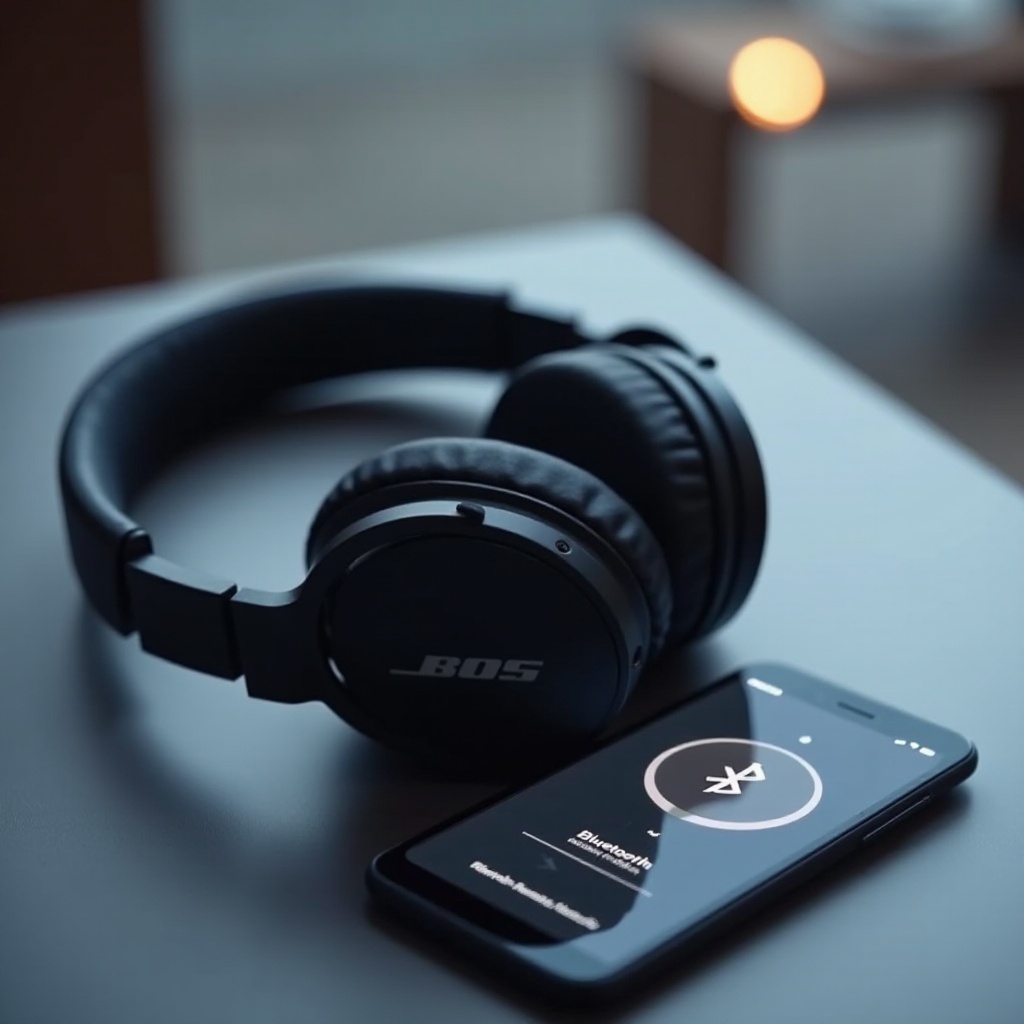
- Включите ваши наушники: Убедитесь, что они полностью заряжены, затем активируйте их, нажав кнопку питания.
- Активируйте режим сопряжения: Нажмите и удерживайте кнопку Bluetooth, пока не услышите сигнал о готовности к подключению.
- Активируйте Bluetooth на смартфоне: Зайдите в меню настроек, включите Bluetooth и начните поиск близлежащих устройств.
- Выберите ваши наушники Bose: Найдите ваши наушники в списке устройств и выберите их для завершения подключения.
- Подтвердите подключение: Прослушайте звуковой сигнал подтверждения или проверьте экран смартфона для успешного подключения.
Подключение наушников Bose к ноутбукам и ПК
- Зайдите в настройки Bluetooth на вашем ПК: Перейдите в системные предпочтения или настройки.
- Включите ваши наушники: Убедитесь, что они включены и в режиме сопряжения.
- Поиск устройств: Нажмите ‘Добавить устройство Bluetooth’, и позвольте ноутбуку обнаружить ваши наушники.
- Выберите ваши наушники: Выберите их из списка и нажмите ‘Сопрячь’ или ‘Подключить’.
- Подтвердите подключение: Подтвердите через настройки звука или звуковой сигнал из наушников.
Использование наушников Bose с умными телевизорами
- Проверьте совместимость телевизора: Подтвердите поддержку Bluetooth-аудиовыхода.
- Активируйте режим сопряжения: Следуйте той же процедуре для других устройств.
- Найдите настройки Bluetooth на телевизоре: Зайдите через меню.
- Выберите ваши наушники: Подключите их, как только они обнаружены.
- Проверьте аудиовыход: Воспроизведите контент для проверки передачи звука.
Устранение распространенных проблем с подключением
Даже при правильной настройке могут возникать случайные проблемы с подключением. Этот раздел предоставляет решения для распространенных проблем, обеспечивая стабильное подключение.
Решение проблем с подключением Bluetooth
- Убедитесь, что устройство находится в пределах досягаемости и не имеет препятствий.
- Отключите близлежащие устройства, которые мешают подключению.
- Перезагрузите как наушники, так и спаренное устройство.
Сброс наушников Bose
Для стойких проблем выполните сброс наушников:
– Выключите наушники.
– Удерживайте кнопку питания десять секунд, пока не услышите ‘Список устройств Bluetooth очищен.
Обновления прошивки
Регулярные обновления прошивки повышают совместимость устройства и решают проблемы с подключением. Используйте приложение Bose Connect для обновления наушников, следуя инструкциям на экране.
Советы по уходу для оптимальной производительности
Поддерживайте ваши наушники Bose для длительной работы:
– Храните их в защитном футляре, когда не используете.
– Избегайте воздействия влаги и экстремальных температур.
– Регулярно очищайте амбушюры и оголовье мягкой сухой тканью.
Заключение
Подключение наушников Bose к различным устройствам просто с правильными указаниями. Следуя этому всеобъемлющему руководству, вы сможете наслаждаться плавной аудиосвязью с минимальными перебоями. Регулярное обслуживание и обновление прошивки важны для оптимальной производительности и долговечности, обеспечивая вам лучший опыт, который предлагают наушники Bose.
Часто задаваемые вопросы
Могу ли я подключить наушники Bose к нескольким устройствам одновременно?
Да, многие наушники Bose поддерживают технологию Bluetooth multi-point, что позволяет подключаться к двум устройствам одновременно.
Почему мои наушники Bose не подключаются к устройству?
Убедитесь, что устройство находится в пределах досягаемости, Bluetooth включен, а предыдущие подключения очищены или отключены, если это необходимо.
Как обновить прошивку на моих наушниках Bose?
Подключите их к приложению Bose Connect и следуйте подсказкам на экране, чтобы загрузить и установить последние обновления прошивки.