
Введение
Колонки Sonos знамениты своим превосходным качеством звука, что делает их популярным выбором для тех, кто хочет улучшить свою домашнюю развлекательную систему. Возможность беспроводного подключения к телевизору позволяет колонкам Sonos убрать путаницу кабелей, обеспечивая упорядоченную и эстетичную установку. В этом руководстве мы обсудим, как можно легко подключить систему Sonos к телевизору, создавая идеальную аудио-среду.
Совместимость Sonos и телевизора
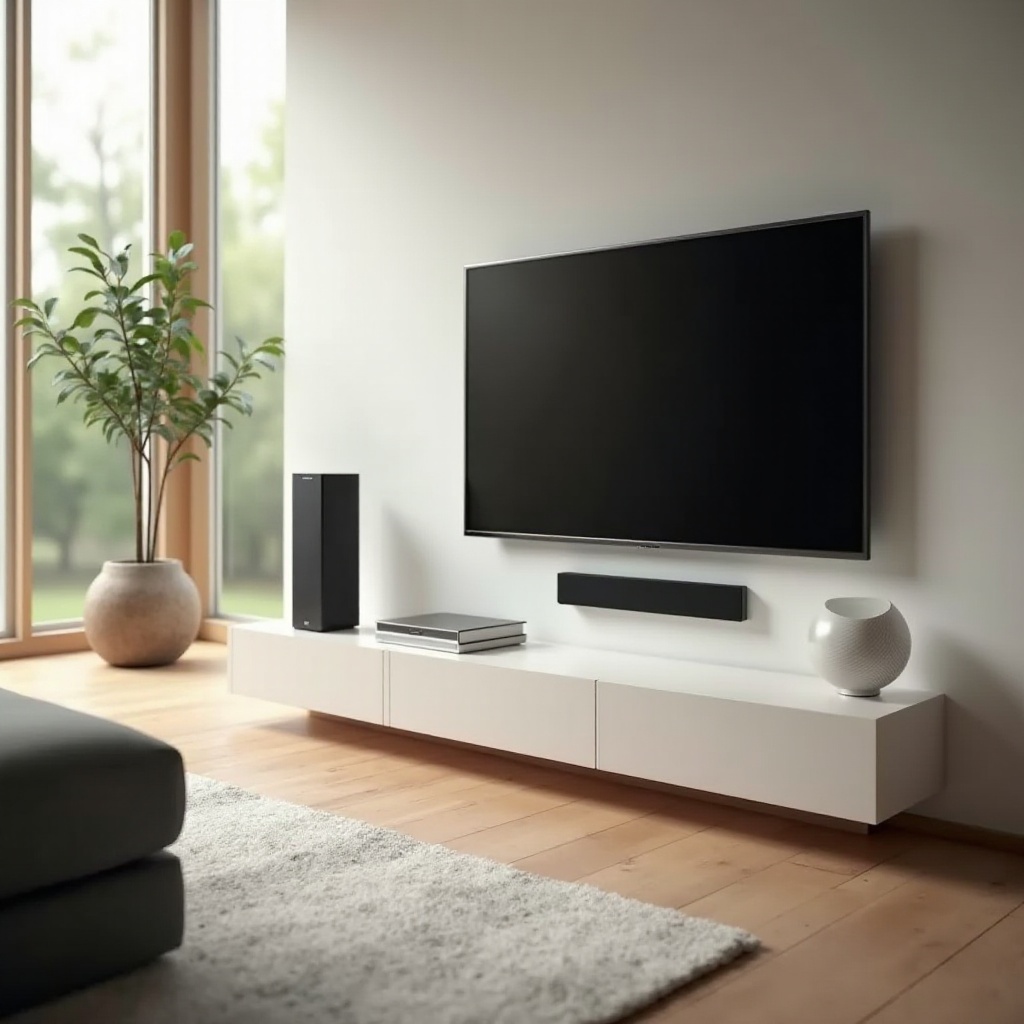
Перед началом процесса подключения необходимо убедиться, что ваши колонки Sonos и телевизор совместимы. Не все модели Sonos могут подойти для вывода аудио телевизора, поэтому проверка является ключевой.
-
Модели колонок Sonos: Убедитесь, что ваши Sonos Beam, Playbar или Playbase готовы к подключению. Эти модели специально разработаны для использования с телевизорами, гарантируя оптимальную производительность.
-
Характеристики телевизора: Ваш телевизор должен поддерживать HDMI ARC (канал возврата аудио) или иметь оптический аудио выход. Оба варианта облегчают передачу аудио сигналов от телевизора к колонкам Sonos.
Эта предварительная работа необходима для обеспечения гладкого и беспрепятственного процесса подключения.
Подготовка к беспроводному подключению
После подтверждения совместимости пора подготовить устройства. Обеспечение их актуальности играет основополагающую роль:
-
Обновление прошивки: Регулярно проверяйте и устанавливайте последние обновления прошивки для колонок Sonos и телевизора, чтобы получить доступ к новым функциям и улучшениям.
-
Настройки сети: Убедитесь, что колонки Sonos и телевизор подключены к одной и той же сети Wi-Fi, так как это важно для бесперебойной связи между устройствами.
-
Расположение: Разместите колонки Sonos так, чтобы они могли легко принимать сигналы от телевизора без препятствий или барьеров.
Правильная подготовка устройств обеспечит успех процесса настройки подключения.
Методы беспроводного подключения Sonos к телевизору
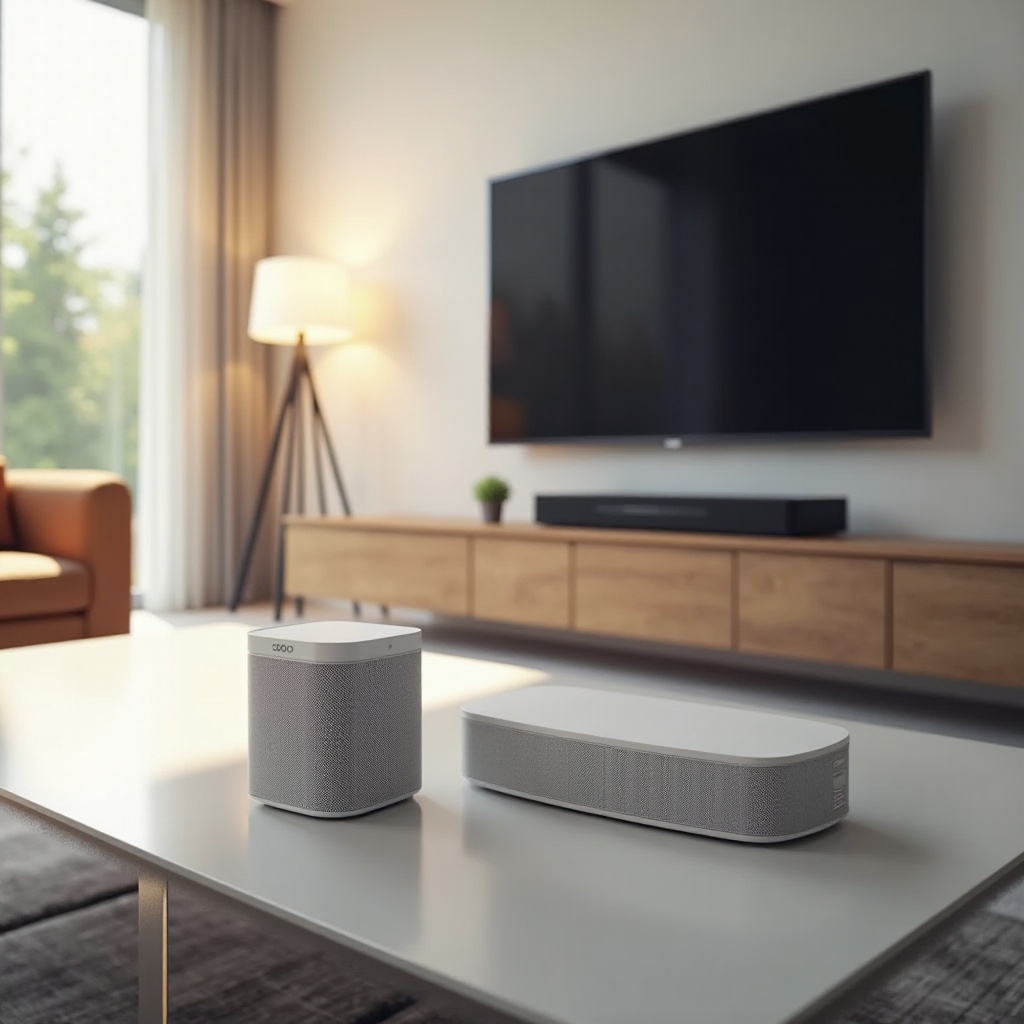
Существует несколько способов установить беспроводное подключение между колонками Sonos и телевизором.
- Используя HDMI ARC/eARC:
- Подключите HDMI кабель от порта HDMI ARC/eARC вашего телевизора к совместимой колонке Sonos.
- Перейдите в настройки аудио телевизора и выберите HDMI в качестве выходного канала.
-
В приложении Sonos добавьте телевизор в качестве входного источника в системных настройках.
-
Настройка адаптера оптического аудио:
- Подсоедините оптический аудио-адаптер к оптическому выходу на вашем телевизоре.
- Подключите этот адаптер к колонке Sonos.
-
Установите в меню настроек аудио телевизора выход на Optical.
-
Настройка подключения по Wi-Fi с Sonos Beam:
- Используйте приложение Sonos, чтобы подключить Beam к вашему телевизору через Wi-Fi.
- Следуйте инструкциям в приложении для синхронизации устройств по беспроводной связи.
- Убедитесь, что Beam включен в приложении Sonos как часть вашей домашней аудио системы.
Выполнение этих шагов поможет установить надежное беспроводное подключение, улучшающее вывод аудио вашего телевизора.
Устранение распространенных проблем
Несмотря на простоту настройки, иногда могут возникать проблемы с подключением. Вот способы их устранения:
- Проблемы с подключением: Убедитесь, что все соединения надежны, и попробуйте перезапустить как телевизор, так и колонки Sonos.
- Задержка звука: Подстройте настройки задержки звука в приложении Sonos, чтобы синхронизировать звук точно с вашим телевизором.
- Нет звука: Убедитесь, что аудио выход телевизора не выключен, и правильный входной источник выбран в приложении Sonos.
Успешное решение этих проблем поможет поддерживать бесперебойную работу вашей аудио системы.
Улучшение качества звука и впечатлений
Срешав проблемы с подключением, оптимизация качества звука повысит ваши впечатления от развлечений:
- Настройка Trueplay: Используйте функцию Trueplay в приложении Sonos для автоматической калибровки колонок, подстраивая звук под акустику вашей комнаты.
- Расположение колонок: Разместите колонки так, чтобы звук равномерно распространялся без препятствий, обеспечивая полное погружение в аудио.
Эти настройки гарантируют, что ваша настройка Sonos обеспечивает исключительное качество звука, делая каждый момент прослушивания незабываемым.
Заключение
Беспроводное подключение колонок Sonos к телевизору значительно улучшает вашу домашнюю развлекательную систему. С помощью этих простых шагов вы можете наслаждаться беспорядком без кабелей и превосходным качеством звука. Изучайте функции колонок Sonos дальше, чтобы обогатить ваши впечатления от просмотра и прослушивания.
Часто задаваемые вопросы
Могу ли я подключить колонки Sonos напрямую к телевизору без Wi-Fi?
Хотя прямые подключения без Wi-Fi ограничены, вы можете использовать кабели, такие как HDMI ARC или оптический, для физического подключения. Wi-Fi обеспечивает более плавный опыт.
Какая модель Sonos лучше всего подходит для беспроводного подключения к телевизору?
Sonos Beam настоятельно рекомендуется для беспроводного подключения к телевизору благодаря функционалам, таким как HDMI ARC/eARC и совместимость с Wi-Fi.
Как я могу улучшить задержку звука при использовании Sonos с моим телевизором?
Настройте параметры задержки звука в приложении Sonos для более точной синхронизации звука с вашим телевизором, уменьшая заметное отставание.