
Introducere
Aplicațiile Google sunt instrumente esențiale pentru mulți utilizatori, integrale pentru activitățile de zi cu zi. Când aceste aplicații încetează să funcționeze, poate fi atât frustrant, cât și perturbator. În acest articol, vă ghidăm prin rezolvarea problemelor care împiedică aplicațiile Google să funcționeze pe telefonul dvs., acoperind cauze comune și soluții eficiente.

Verificați Conexiunea la Internet
O conexiune la internet stabilă este vitală pentru ca aplicațiile Google să funcționeze corect. Dacă vă confruntați cu probleme de conectivitate, acești pași vă pot ajuta:
- Asigurați-vă că dispozitivul dvs. este conectat la o rețea Wi-Fi de încredere sau are date mobile activate.
- Testați conexiunea deschizând un browser și navigând către un site web.
- Dacă problemele de conexiune persistă, reporniți routerul sau treceți la date mobile ca soluție temporară.
Confirmarea conectivității la internet este primul dvs. pas spre depanarea problemelor aplicației Google. Odată verificată, treceți la alte cauze potențiale.
Actualizați Aplicațiile Google
Păstrarea aplicațiilor Google actualizate este crucială pentru remedierea erorilor și îmbunătățirea performanței. Actualizările rezolvă adesea problemele existente:
- Pe Android:
- Deschideți Google Play Store.
- Atingeți pictograma meniului sau poza dvs. de profil.
- Selectați ‘Aplicațiile și jocurile mele’.
-
Actualizați toate aplicațiile Google în așteptare.
-
Pe iOS:
- Lansați App Store.
- Atingeți pictograma profilului dvs.
- Verificați actualizările în așteptare.
- Actualizați aplicațiile Google.
Actualizările regulate ale aplicațiilor pot îmbunătăți semnificativ funcționalitatea și securitatea, făcându-le un pas crucial în rezolvarea problemelor aplicației.
Ștergeți Cache-ul și Datele
În timp, cache-ul și datele pot să se acumuleze, interferând cu performanța aplicației. Ștergerea lor poate restabili funcționalitatea:
- Pe Android:
- Accesați ‘Setări’ pe dispozitivul dvs.
- Atingeți ‘Aplicații’ sau ‘Manager aplicații’.
- Găsiți aplicația Google problematică și atingeți-o.
-
Selectați ‘Stocare’ și apăsați ‘Șterge Cache’.
-
Pe iOS:
Deși nu există o modalitate directă de a șterge cache-ul, luați în considerare eliminarea și reinstalarea aplicației pentru un început proaspăt.
Ștergerea regulată a cache-ului și datelor poate preveni performanța lentă și comportamentul neașteptat al aplicațiilor.
Verificați Setările Contului Google
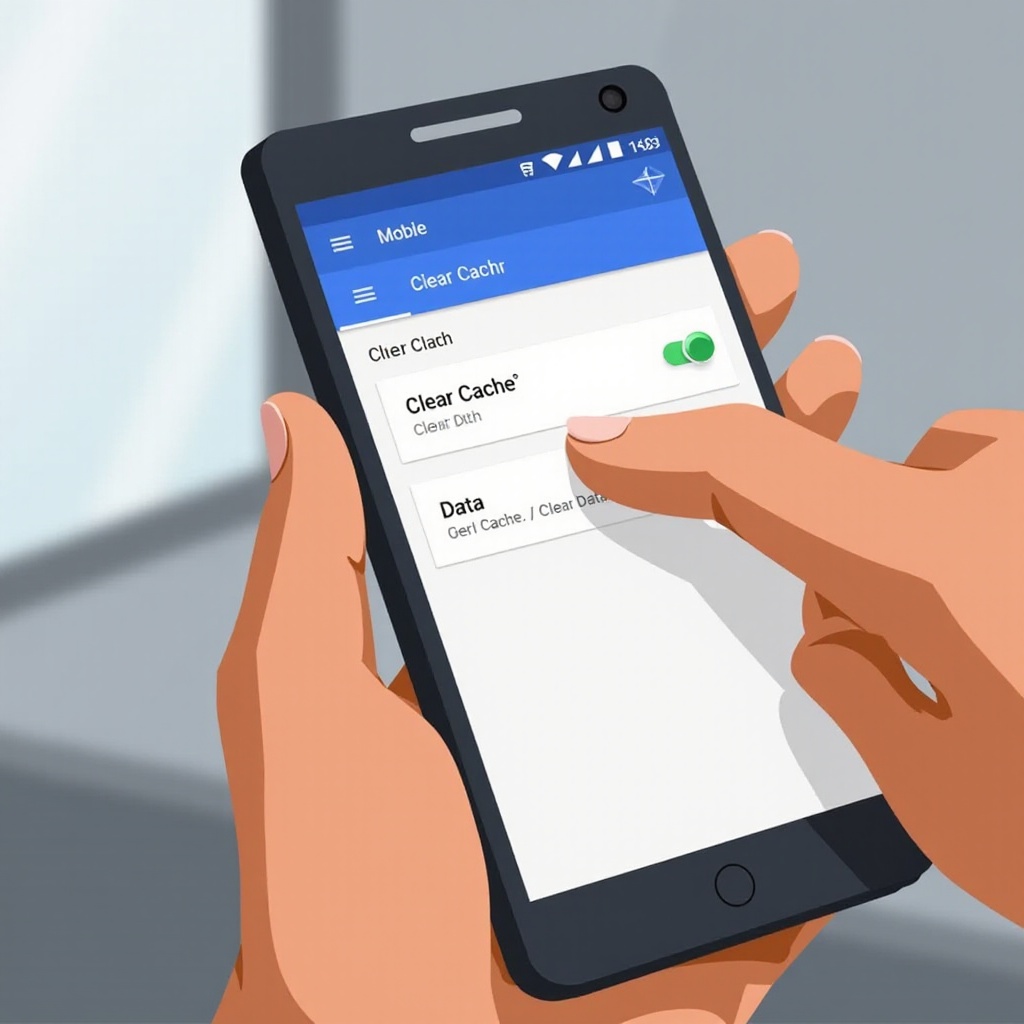
Setările de cont configurate incorect pot perturba funcționalitatea aplicațiilor Google. Verificarea și corectarea acestor setări sunt esențiale:
- Accesați ‘Setări’ pe telefonul dvs.
- Navigați la ‘Conturi’ sau ‘Utilizatori și conturi’.
- Selectați contul dvs. Google și confirmați că setările de sincronizare sunt corecte.
- Asigurați-vă că datele precum Contacte, Calendar și Gmail sunt setate pentru sincronizare.
Setările de cont corecte asigură că aplicațiile dvs. funcționează fără probleme, evitând frustrările inutile.
Verificați Actualizările de Sistem
Un sistem de operare învechit poate afecta compatibilitatea și securitatea aplicațiilor. Menținerea sistemului de operare actualizat rezolvă multe dintre aceste probleme:
- Pe Android:
- Mergeți la ‘Setări’.
- Derulați și atingeți ‘Sistem’.
-
Alegeți ‘Actualizări sistem’ pentru a verifica actualizările.
-
Pe iOS:
- Deschideți ‘Setări’.
- Atingeți ‘General’.
- Selectați ‘Actualizare Software’ pentru a vedea actualizările disponibile.
Actualizările regulate ale sistemului de operare asigură cea mai bună performanță și compatibilitate cu aplicațiile dvs., inclusiv cele de la Google.
Reinstalați Aplicația Google
Dacă problemele persistă, reinstalarea aplicației ar putea rezolva erorile care nu pot fi remediate. Acest pas curăță erorile de instalare anterioare și reîmprospătează aplicația:
- Pe Android:
- Accesați ‘Setări’ și găsiți aplicația sub ‘Aplicații’.
- Atingeți ‘Dezinstalare’.
-
Reinstalați aplicația din Google Play Store.
-
Pe iOS:
- Țineți apăsat pe pictograma aplicației și apăsați pe ‘X’ pentru a șterge.
- Reinstalați prin App Store.
Reinstalarea poate șterge eficient erorile și oferi un nou început pentru aplicațiile problematice.
Sfaturi Suplimentare de Depanare
Când toate celelalte eșuează, pași mai simpli ar putea fi eficienți:
- Reporniți Dispozitivul: O repornire rapidă poate rezolva erorile minore ale sistemului.
- Modul Sigur (Android): Intrați în Modul Sigur pentru a identifica interferențele de la aplicațiile terțe ținând apăsat butonul de pornire și selectând ‘Modul Sigur’.
Aceste metode abordează adesea problemele mai puțin evidențiate care cauzează funcționarea defectuoasă a aplicațiilor.
Concluzie
Urmând acești pași cuprinzători de depanare, ar trebui să puteți identifica și rezolva orice problemă a aplicațiilor Google pe telefonul dumneavoastră. De la asigurarea unor conexiuni stabile la internet până la menținerea tuturor lucrurilor actualizate și configurate corect, aceste soluții oferă o abordare robustă pentru restabilirea funcționalității aplicațiilor. În cazul în care problema persistă dincolo de aceste strategii, suportul Google poate oferi asistență dedicată.
Întrebări frecvente
Cum îmi accesez setările contului Google?
Accesează setările contului mergând la „Setări”, apoi selectează „Conturi” sau „Utilizatori și conturi” și alege contul tău Google.
De ce serviciile Google Play nu se actualizează pe Android?
Asigură-te că ai internet stabil și spațiu de stocare suficient. Repornirea dispozitivului sau ștergerea memoriei cache pentru Serviciile Google Play ar putea ajuta.
Poate ajuta o resetare din fabrică dacă aplicațiile Google încă nu funcționează?
O resetare din fabrică poate rezolva problemele persistente, dar ar trebui să faci o copie de rezervă a datelor deoarece aceasta va șterge toate informațiile personale de pe dispozitiv.